Adicionar um link para uma seção diferente do meu site
Criar um link para uma seção específica do seu site é uma estratégia útil se você quiser dar aos visitantes acesso rápido a conteúdos ou funcionalidades importantes, como suas últimas promoções, um formulário de contato ou perguntas frequentes (FAQs).
Você pode adicionar esses links internos de duas maneiras. Em primeiro lugar, ligando uma foto ou ligando algum texto e, em segundo lugar, no cabeçalho principal de navegação ou no rodapé do seu site, onde aparecem em todas as páginas.
Para adicionar um link ao cabeçalho ou rodapé do seu site:
- Vá para a página do produto da GoDaddy.
- Role para baixo, expanda Websites + Marketing e selecione Gerenciar ao lado do seu site.
- Selecione Editar site para abrir o Criador de sites.
- Adicione o link.
- Se você estiver fazendo atualizações no seu site em um navegador, no painel direito, selecione
 Adicione .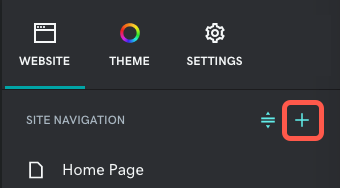
- No aplicativo móvel, selecione Páginas e Adicionar.
- Selecione Vincular à seção na página .
- Na caixa Título do link , adicione o texto que aparecerá para o link. Use uma frase curta e descritiva que dê aos visitantes uma indicação do que esperar se eles clicarem no link, por exemplo, Entre em contato conosco. Você está limitado a 25 caracteres, incluindo espaços.
- Na caixa Página , selecione a página onde existe a seção para a qual você deseja criar um link.
- Na caixa Seção , selecione a seção que você deseja vincular.
- Ative os botões para adicionar o link à navegação principal ou ao rodapé do seu site.
- Mostrar na navegação faz com que apareça no cabeçalho de navegação principal.
- O rodapé exibe um link para a página na parte inferior de cada página do seu site.
- Selecione Criar link . Suas alterações são salvas automaticamente.
- Use Visualizar para ver os resultados e quando você estiver pronto para tornar as alterações públicas, selecione Publicar .