Alterar o local de um compromisso ou evento online
Se você precisar alterar a localização de um serviço (um compromisso ou evento), use as etapas a seguir para evitar conflito com serviços já agendados, serviços futuros e serviços anteriores.
Exemplo: Sou decorador de interiores e novos clientes podem agendar minha "Sessão de Consulta Inicial de Design". Agora quero mudar minhas sessões presenciais para sessões online. Para evitar causar problemas com as reservas atuais, eu poderia:
- Crie um novo serviço com o nome "Consulta inicial de design & mdash; Online".
- Edite o serviço original e nomeie-o como "Consulta inicial de design & mdash; pessoalmente".
1. Copie o serviço ou crie um novo serviço
Você pode criar um novo serviço em branco ou copiar um serviço existente e usá-lo como um modelo para seu novo serviço.
- Vá para a página do produto da GoDaddy.
- Role para baixo, expanda Websites + Marketing e selecione Gerenciar ao lado do seu site.
- No seu painel, expanda Compromissos e selecione Serviços .
- Adicione um serviço ou copie um serviço existente selecionando o
 para esse serviço e selecionando Duplicar .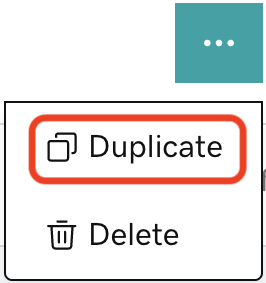
- Dê ao seu novo serviço um nome descritivo para que os clientes entendam o que é e para ajudá-lo a gerenciar mais facilmente sua lista de serviços. Se você copiou um serviço, edite o Nome do serviço para diferenciá-lo do serviço original.
Observação: O nome do serviço é incluído nas atualizações por email para seus clientes, portanto, não adicione a palavra “Cancelado” ao seu serviço existente, ou as pessoas podem não perceber que ele foi substituído por um novo serviço.
2. Adicione participantes ao novo serviço (ou convide pessoas para reagendarem)
- Adicione participantes ao novo serviço . Fazer isso sozinho é mais fácil porque você pode marcar se ele pagou ou não.
- Entre em contato com os participantes diretamente por email ou telefone e informe-os que a localização foi alterada. Embora recebam emails automatizados, estabelecer uma conexão pessoal aumenta a lealdade.
Ou envie um email aos participantes para que saibam que o local do seu evento foi alterado. Inclua um link para sua página de serviços para que eles possam se inscrever em uma nova sessão.
Observação: Se as pessoas pagaram por uma sessão e se inscreveram para uma nova sessão, você precisará rastreá-las manualmente e marcá-las como pagas depois de se inscreverem. Ou você pode emitir um reembolso se eles pagaram duas vezes por um serviço.
3. (Opcional) Exclua o serviço antigo
- Dependendo do serviço que você oferece, de que tipo ele é e de quantas pessoas estão inscritas, você pode optar por excluir o compromisso ou evento antigo da lista Serviços . Compromissos e eventos recorrentes ainda aparecem em seu calendário de serviços se eles tiverem participantes, mas eles não estarão visíveis para novas inscrições.
Observação: Eventos únicos são excluídos e os participantes recebem um aviso de cancelamento em seu email.