Arquivar ou desarquivar um email com Professional Email powered by Titan
Para manter sua caixa de entrada livre de confusão, mova as mensagens para a pasta Arquivo. As mensagens na pasta Arquivo nunca são excluídas.
Select a tab based on whether you're on webmail on desktop or the mobile app.
Arquivar um email
- Faça login no do webmail . Use seu endereço Professional Email powered by Titan e senha (seu nome de usuário e senha da GoDaddy não funcionarão aqui).
- Em sua caixa de entrada, selecione um email.
- Acima do email, selecione Arquivar .
O email será movido para a pasta Arquivo . Ele permanecerá na pasta indefinidamente, a menos que você o exclua ou mova de volta para sua caixa de entrada .
Desarquivar um email
- Faça login no do webmail . Use seu endereço Professional Email powered by Titan e senha (seu nome de usuário e senha da GoDaddy não funcionarão aqui).
- No lado esquerdo, selecione a pasta Arquivo .
- Selecione um email.
- Acima da mensagem, selecione Mover para a pasta e, em seguida, Caixa de entrada . Se você não vir Mover para a pasta , selecione
 Mais ações e, em seguida, Mover para a pasta .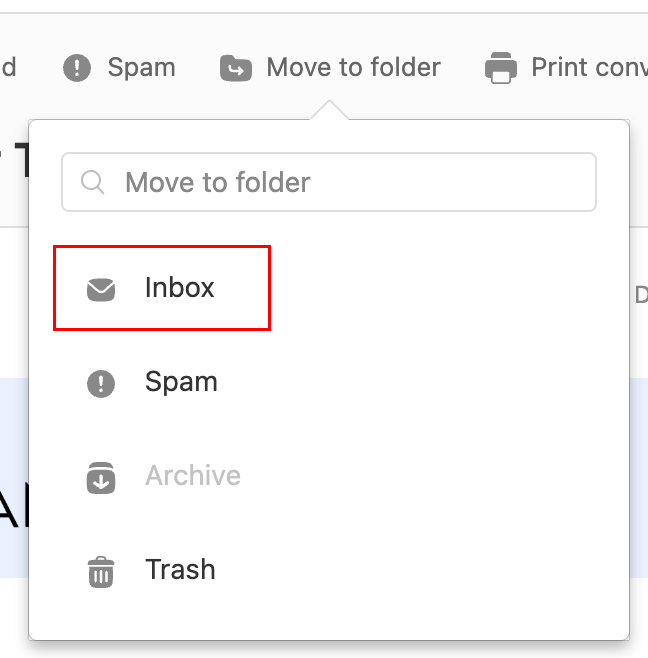
Você verá uma mensagem confirmando que o email foi movido para sua caixa de entrada.
Arquivar um email
- Abra o aplicativo Titan.
- In your inbox, tap an email.
- At the top of the email, tap
 Archive.
You'll see a confirmation that the conversation was moved to the archive.
Desarquivar um email
- Open the Titan mobile app.
- In the upper-right corner, tap the
 icon for the menu. menu or swipe left, and then tap Settings.
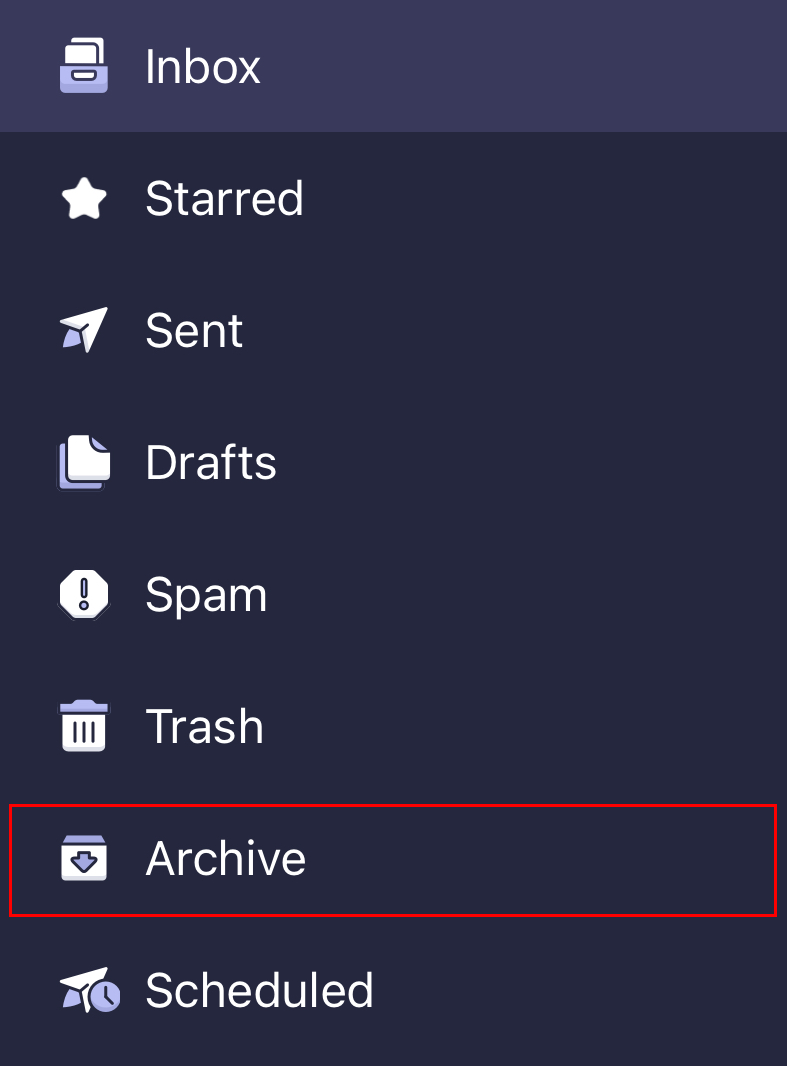
 - Tap Archive.
- In the upper-right corner, tap
 More actions, and then Move to folder.
 - Tap Inbox. You'll see a confirmation that the message was moved to your inbox.
Saiba mais
- Para arquivar emails anteriores a uma determinada data, primeiro filtre suas mensagens usando a Pesquisa avançada .
- Use etiquetas de email para organizar minha caixa de entrada
- Encaminhar o email recebido para outro endereço de email