Atualizar minhas configurações de email para Exchange no Mail no Windows
Se você migrou uma conta de email POP ou IMAP para o Microsoft 365, exporte seus dados anteriores salvos localmente e configure sua nova conta com as configurações do Exchange. Usar o Exchange garante que seus dados - incluindo email, contatos e calendários - permaneçam conectados ao seu email e sejam recuperáveis do servidor sempre que necessário.
Observação: o Windows Mail, o Calendário e o People estão em transição para o Outlook. O acesso ao novo Outlook requer uma licença do Microsoft Office, por meio de um plano Business Professional (ou superior) conosco ou de outro provedor. Se você estiver usando o novo Outlook, essas etapas podem variar. Saiba mais sobre o novo Outlook para Windows da Microsoft.
- Abra o Mail .
- Selecione
 Configurações e Gerenciar contas .
 - Selecione Adicionar conta .
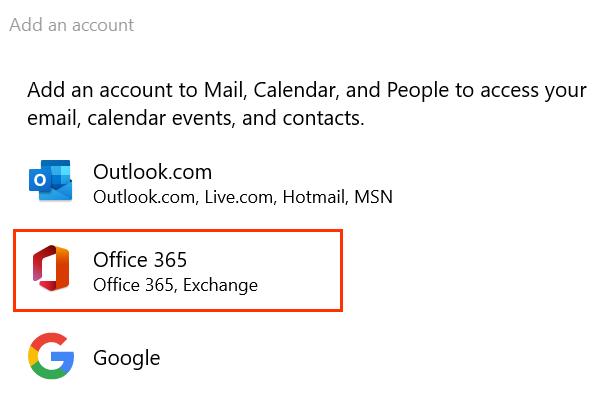
- Selecione Office 365 .
- Insira seu endereço de email e selecione Avançar .
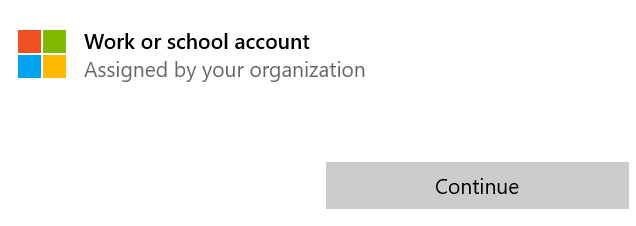
- Se solicitado, selecione Trabalho ou conta escolar e, em seguida, Continuar .
- Insira sua senha e selecione Entrar .
- Nome de usuário : Seu endereço de email.
- Domínio : O nome após o @.
- Servidor: outlook.office365.com
- Nome da conta : Isso é visível apenas para você e pode ajudar a identificar a conta.
- Se seu administrador habilitou a autenticação multifatorial (MFA), verifique sua conta ou configure o aplicativo Authenticator .
- Você pode precisar escolher se deseja que o Windows lembre sua conta ou se deseja apenas entrar no aplicativo Mail.
- Você verá a confirmação quando sua conta for configurada. Selecione Concluído . Sua conta do Exchange será adicionada. Certifique-se de que todos os seus dados estejam na nova conta do Exchange e, se algo estiver faltando, mantenha as duas contas até que você recupere os dados ausentes . Se tudo estiver certo, você está pronto para excluir a conta POP / IMAP.
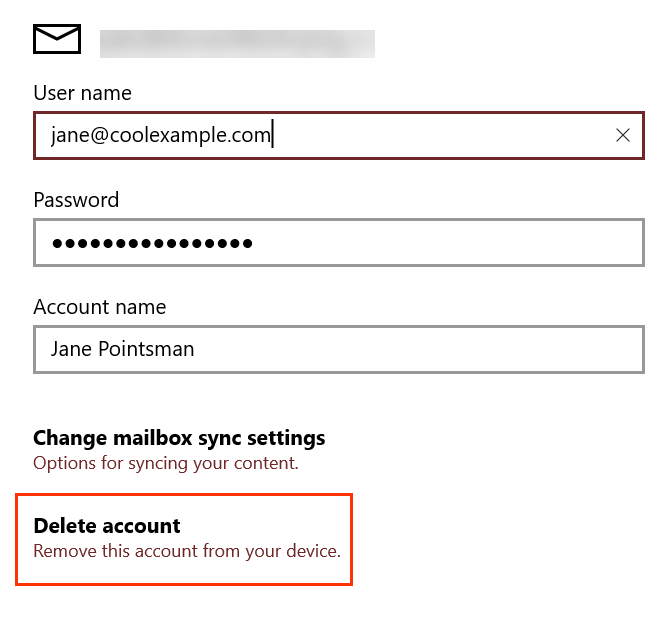
- Em Gerenciar contas , selecione a conta POP / IMAP.
- Selecione Excluir conta e, em seguida, Excluir para confirmar.
Observação: se após tentar fazer login, você vir que algo deu errado , selecione Avançado . Em seguida, insira o seguinte:
Observação: Se você esqueceu a senha do seu email, redefina-a .
Pronto! Seu email está configurado no servidor Exchange.
Saiba mais
- Se você usa outros clientes de email, configure o Exchange neles também.