Limpe automaticamente emails por remetente com a limpeza automática
O recurso de limpeza automática do Professional Email powered by Titan move ou exclui emails antigos de remetentes específicos. Escolha por quanto tempo os emails ficam na sua caixa de entrada e o que acontece com eles depois, para que você possa manter sua caixa de entrada organizada sem limpeza manual. A limpeza automática é especialmente útil para boletins informativos ou emails automáticos que você não precisa manter para sempre.
Observação:
- A limpeza automática está disponível apenas para os planos Pro Plus, Premium e Ultra. Atualizar meu plano de email
- Você pode criar até 10 regras de limpeza automática por conta.
- As regras de limpeza automática são baseadas no endereço de email do remetente.
Crie uma regra de limpeza automática a partir de um email
- Faça login no do webmail . Use seu endereço Professional Email powered by Titan e senha (seu nome de usuário e senha da GoDaddy não funcionarão aqui).
- Abra um email do remetente que você deseja limpar automaticamente.
- Selecione
 Mais ações e selecione Limpeza automática .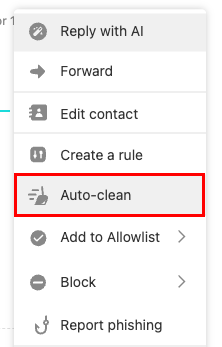
- Escolha quantos anos o email deve ter antes de ser limpo (por exemplo, 7 dias).
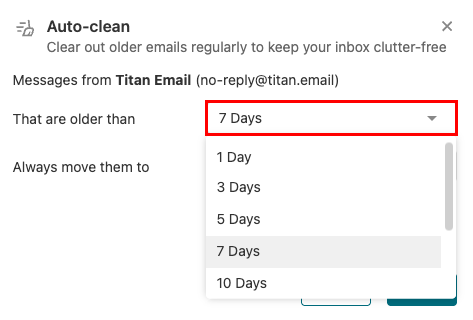
- Selecione se deseja mover os emails para o Arquivo ou a Lixeira .
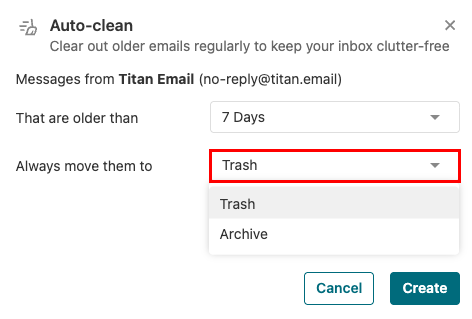
- Selecione Criar para salvar a regra.
Uma vez salvo, o Titan Email limpará automaticamente os emails daquele remetente com base em suas configurações.
Criar ou gerenciar regras de limpeza automática nas configurações
- Faça login no do webmail . Use seu endereço Professional Email powered by Titan e senha (seu nome de usuário e senha da GoDaddy não funcionarão aqui).
- No canto superior direito, selecione
 Configurações e selecione Preferências .
 - No lado esquerdo, em Caixa de entrada & Organização , selecione Limpeza automática .
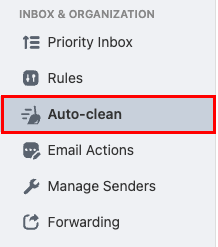
- No canto superior direito, selecione Criar uma nova regra .
- Insira um nome para a regra.

- Em Quando um email atender a todas essas condições , ao lado de De , insira o endereço de email cujas mensagens você deseja limpar automaticamente.
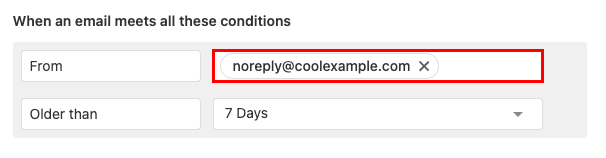
- Ao lado de Mais antigas que , selecione por quanto tempo uma mensagem do remetente deve ser mantida em sua caixa de entrada.
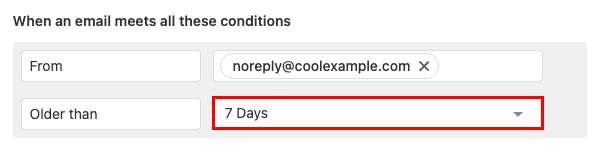
- Em Faça o seguinte , ao lado de Mover para , selecione Lixeira ou Arquivo . (Se você precisar de um email mais tarde, recomendamos selecionar Arquivar.)

As alterações entram em vigor automaticamente após serem salvas.
Saiba mais
- Bloqueie um remetente para enviar automaticamente o email para a Lixeira.
- Crie regras de caixa de entrada para executar ações automaticamente em emails recebidos, como movê-los para uma pasta específica ou marcá-los como lidos.
- Meu email tem backup?