Bloquear um remetente com Professional Email powered by Titan
Bloquear um remetente ajuda a evitar spam e reduz a desordem na caixa de entrada, bloqueando emails indesejados de fontes específicas. Isso pode ajudar a manter a privacidade e a organização da sua conta de email.
Select a tab based on whether you're on webmail on desktop or the mobile app.
- Faça login no do webmail . Use seu endereço Professional Email powered by Titan e senha (seu nome de usuário e senha da GoDaddy não funcionarão aqui).
- Em sua caixa de entrada, selecione uma mensagem.
- Acima da mensagem, selecione Bloquear .
- Escolha se deseja bloquear o endereço de email ou o domínio. (Se você selecionar o domínio, todos os emails futuros vindos de qualquer pessoa com esse domínio serão bloqueados.)
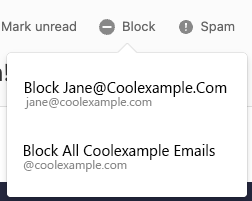
- Para confirmar sua escolha, selecione Bloquear .
Todos os emails futuros deste remetente irão para a pasta Lixo . As mensagens são excluídas da pasta Lixeira após 30 dias.
Para ver seus remetentes bloqueados, no canto superior direito, selecione Configurações , Preferências e Gerenciar remetentes . Ao lado de Lista de bloqueio , selecione Gerenciar .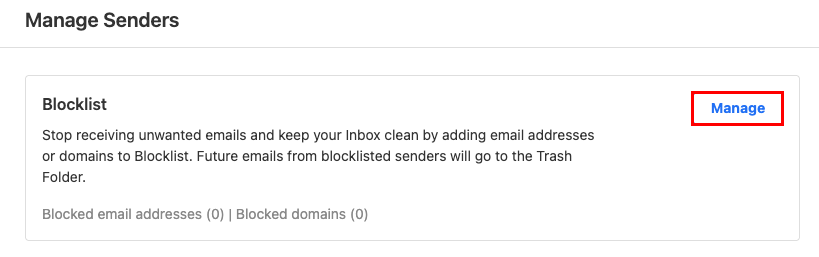
- Abra o aplicativo Titan.
- In your inbox, tap an email.
- In the upper-right corner, tap
 More actions, and then Block.
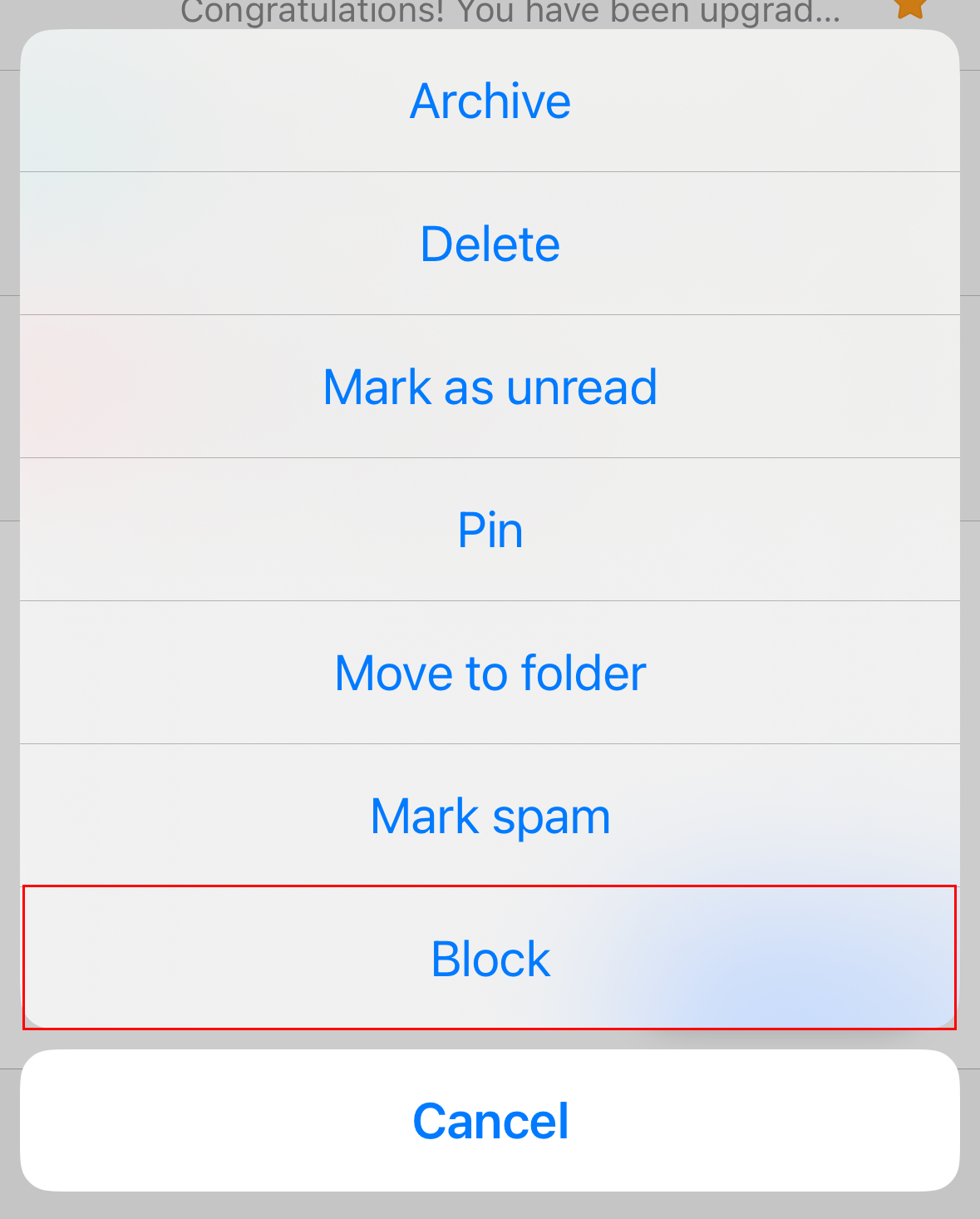
- When asked whether you want to block the email address or the domain (all email addresses that use the domain), tap an option.
- To confirm you want to continue with the block, tap Block.
You'll see a confirmation that the block was completed successfully.