Crie uma tarefa com Professional Email powered by Titan
Crie tarefas com Professional Email powered by Titan para ajudá-lo a manter o controle de suas tarefas. As tarefas podem ser criadas por conta própria ou diretamente de um email, para que você nunca perca itens de ação importantes. No momento, o Google Tarefas só pode ser gerenciado com webmail. Eles ainda não estão disponíveis no aplicativo móvel Titan.
Criar uma tarefa a partir de um email
- Faça login no do webmail . Use seu endereço Professional Email powered by Titan e senha (seu nome de usuário e senha da GoDaddy não funcionarão aqui).
- Passe o mouse sobre um email em sua lista de mensagens. Quando as Ações rápidas forem exibidas, selecione Adicionar às tarefas . As tarefas serão abertas no lado direito e uma nova tarefa será criada com a linha de assunto como título e um link para o tópico do email original.
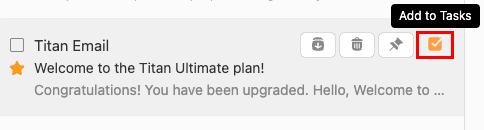
- Se você não vir Adicionar às tarefas em suas Ações rápidas, você pode adicioná-lo. No canto superior direito da sua caixa de entrada, selecione
 Configurações , Preferências e Ações de email . Ative o botão de alternância Tarefas e selecione Salvar .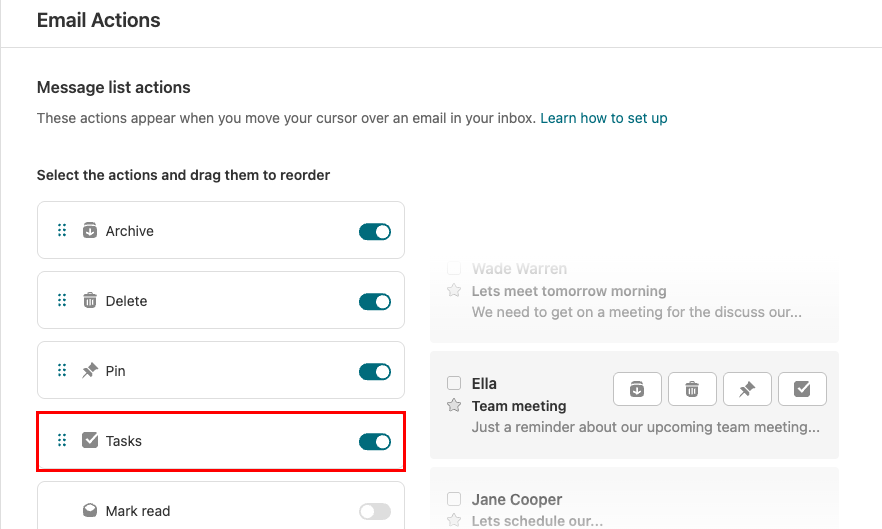
- Se você não vir Adicionar às tarefas em suas Ações rápidas, você pode adicioná-lo. No canto superior direito da sua caixa de entrada, selecione
- Quando um email é selecionado : Selecione uma mensagem. No canto superior direito da mensagem, selecione
 Mais ações e, em seguida, Adicionar às Tarefas . As tarefas serão abertas no lado direito e uma nova tarefa será criada com a linha de assunto como título e um link para o tópico do email original.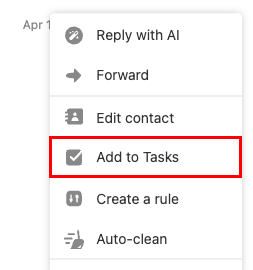
- (Opcional) Edite o título da tarefa e insira uma data de vencimento ou detalhes adicionais.
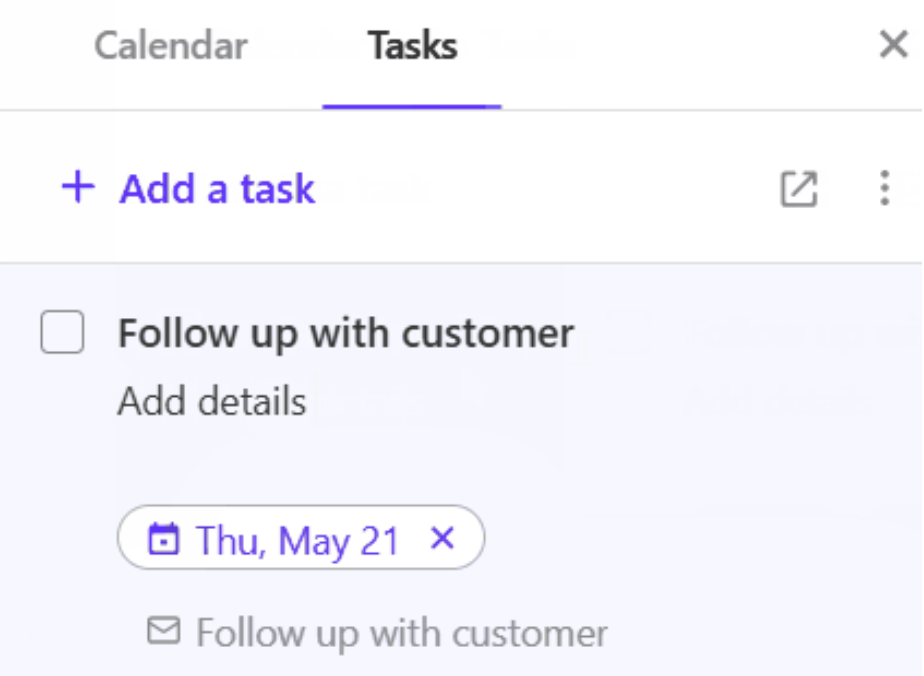
- Para salvar a tarefa, selecione qualquer lugar fora da tarefa ou selecione Enter no teclado.
A tarefa será vinculada ao email original, para que você possa consultá-la. Para visualizar, editar, marcar como concluídas ou excluir suas tarefas, volte para a página Tarefas. No canto superior esquerdo, selecione Alterne aplicativos e, em seguida, Tarefas . As tarefas serão abertas em uma nova guia.
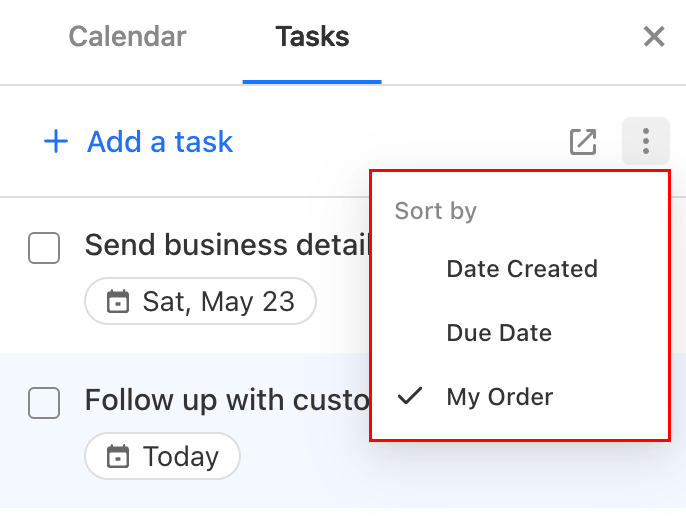
Para classificar suas tarefas por data de criação, data de vencimento ou seu próprio pedido personalizado, na página Tarefas, selecione Classificar e depois uma opção de classificação.
Crie uma tarefa autônoma
- Faça login no do webmail . Use seu endereço Professional Email powered by Titan e senha (seu nome de usuário e senha da GoDaddy não funcionarão aqui).
- Abra o Tarefas:
- Abra o Tarefas em uma nova guia: No canto superior esquerdo, selecione Alterne aplicativos e, em seguida, Tarefas . As tarefas serão abertas em uma nova guia.
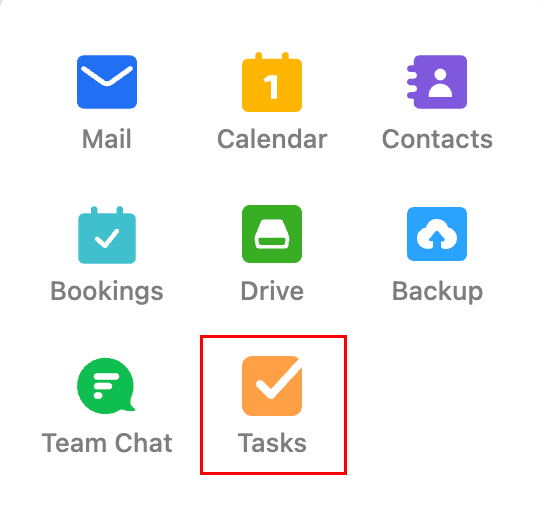
- Abra o Tarefas na mesma guia: No canto superior direito, selecione
 Aplicativos . O menu Aplicativos será aberto no lado direito. Selecione Tarefas .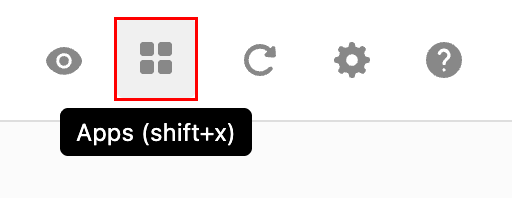
- Abra o Tarefas em uma nova guia: No canto superior esquerdo, selecione
- Selecione + Adicionar uma tarefa .
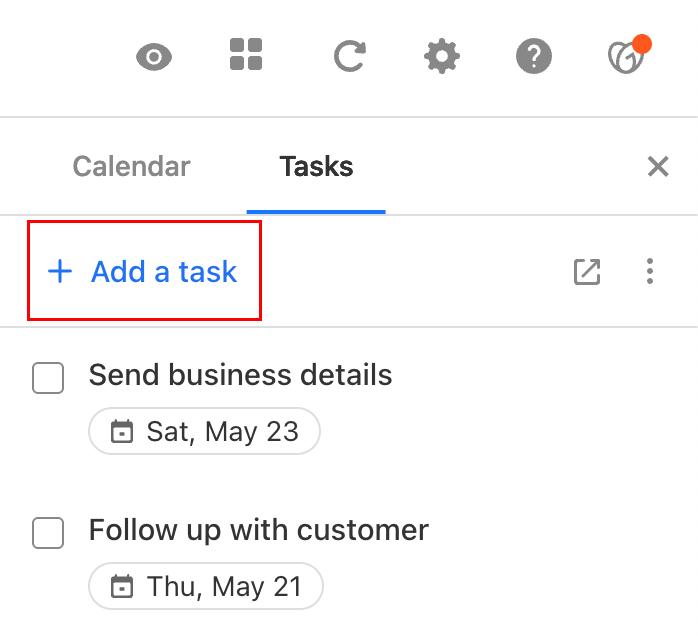
- Insira um título para sua tarefa.
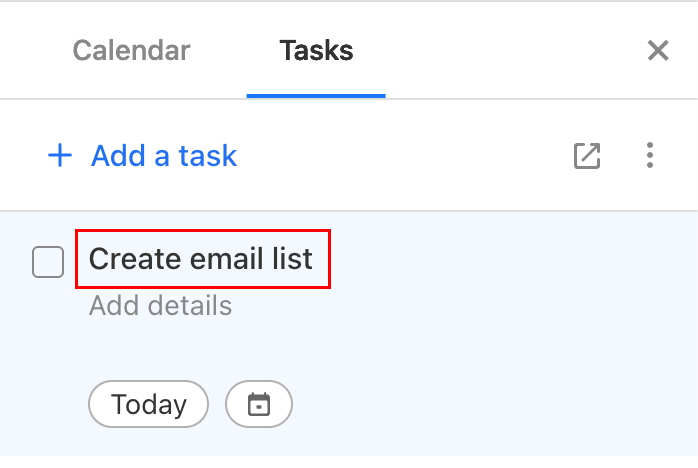
- (Opcional) Adicione uma data de vencimento e quaisquer detalhes adicionais.
- Para salvar a tarefa, selecione qualquer lugar fora da tarefa ou selecione Enter no teclado.
Volte para a página Tarefas para visualizar, editar, marcar como concluídas ou excluir suas tarefas.
Para classificar suas tarefas por data de criação, data de vencimento ou seu próprio pedido personalizado, na página Tarefas, selecione Classificar e depois uma opção de classificação.