Criar postagens do blog
Em uma postagem de blog, você escreve conteúdo com base em um tópico ou palavras-chave, formata e adiciona uma foto. Só falta publicar agora ou agendar para mais tarde. Não sabe o que dizer? Versões de rascunho são salvas automaticamente, então apenas anote uma ideia rápida e termine-a quando estiver pronto. Lembre-se de adicionar uma seção de blog ao seu site para exibir as postagens.
Este vídeo é parte da série de instruções sobre como usar um blog na sua empresa .
- Vá para a página do produto da GoDaddy.
- Role para baixo, expanda Websites + Marketing e selecione Gerenciar ao lado do seu site.
- No seu painel, expanda Marketing e selecione Blog .
- Selecione Criar postagem .
- Você pode escolher que a inteligência artificial (IA) gere uma postagem para você ou crie uma você mesmo.
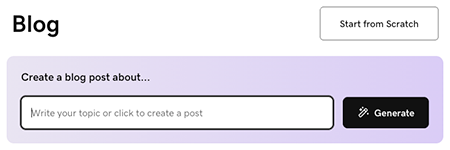
Para que a IA gere uma postagem para você:
- Insira um tópico ou uma breve descrição para orientar sobre o que é a postagem do blog ou simplesmente selecione Gerar para permitir que a IA gere uma postagem com base no que sabe sobre o seu negócio.
- O AI irá gerar uma postagem no blog e exibi-la para você visualizar. Use a interface de bate-papo para fazer alterações, se necessário, ou selecione Editar na visualização da postagem do blog para editar a postagem manualmente.
Para escrever uma postagem você mesmo, selecione Começar do zero e siga estas etapas:
- Comece com o título. Deve conter a palavra-chave da sua ideia principal e dar aos leitores uma ideia dos benefícios que obterão ao ler o seu artigo. Seu título deve ter menos de 65 caracteres.
- Adicione o corpo do texto. Escreva em um tom coloquial e use cabeçalhos para separar as ideias. Destaque o texto para formatar e vinculá-lo.
- Com o cursor na área de texto, selecione
 adicionar para adicionar imagens, vídeo ou um divisor . Adicione uma imagem ou um vídeo conservado em estoque, ou uma de suas próprias imagens ou vídeos. Saiba mais sobre como criar uma imagem de aparência profissional .
 - Adicione sua imagem em destaque. Ele aparecerá na sua postagem e na seção de blog do seu site.
- Escolha uma categoria ou adicione uma nova. As categorias permitem que você crie vários blogs em seu site.
Observação: Para excluir uma linha divisória, selecione a linha e pressione a tecla Backspace ou Delete no teclado. - Selecione Publicar agora para publicar sua postagem do blog imediatamente ou selecione Agendar e selecione uma data e hora em que deseja que a postagem do blog seja publicada automaticamente.
- Para concluir o processo, selecione Publicar agora .
Práticas recomendadas para postagem no blog
Esses vídeos fazem parte da série de instruções sobre como usar um blog na sua empresa .
Saiba mais
- Você criou uma postagem! Agora é hora de adicionar uma seção de postagem do blog ao seu site .