Crie pastas de email para Professional Email powered by Titan
As pastas podem ajudar você a manter sua caixa de entrada e mensagens organizadas. Você pode criar pastas e subpastas no webmail para o Professional Email powered by Titan.
Selecione uma guia com base no seu webmail no computador ou no aplicativo móvel.
Crie uma pasta
- Faça login no do webmail . Use seu endereço Professional Email powered by Titan e senha (seu nome de usuário e senha da GoDaddy não funcionarão aqui).
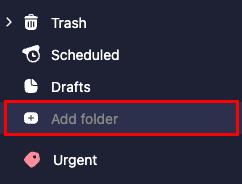
- No lado esquerdo, abaixo da lista de pastas, selecione + Adicionar pasta .
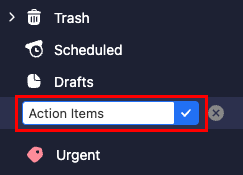
- Insira um nome de pasta e selecione a tecla Enter . A pasta será criada e adicionada ao final da sua lista de pastas.
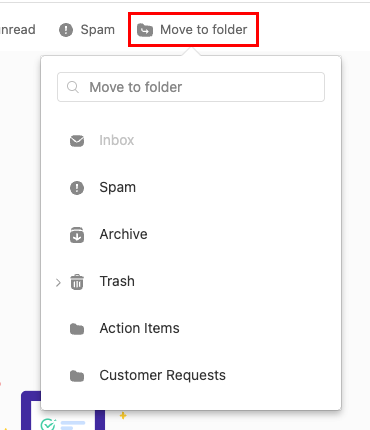
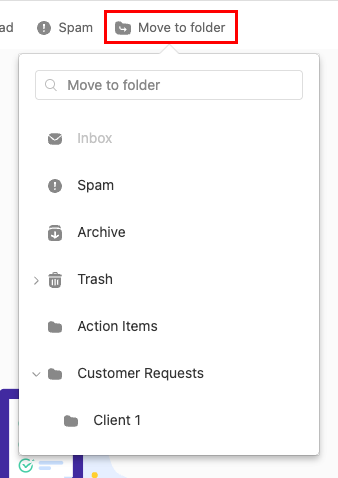
Para mover mensagens para uma pasta, ao lado de cada mensagem, marque a caixa de seleção e, em seguida, Mover para pasta . Selecione a pasta para onde deseja mover suas mensagens.
Crie uma subpasta
- Faça login no do webmail . Use seu endereço Professional Email powered by Titan e senha (seu nome de usuário e senha da GoDaddy não funcionarão aqui).
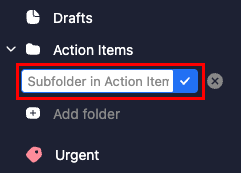
- Passe o mouse sobre a pasta principal desejada e selecione
 Mais ações e, em seguida, Criar uma subpasta .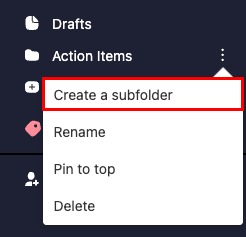
- Insira um nome para a subpasta e selecione a tecla Enter . A subpasta será criada e aninhada na pasta original.
Para mover mensagens para uma subpasta, ao lado de cada mensagem, marque a caixa de seleção e, em seguida, Mover para pasta . Ao lado da pasta principal, selecione o seta e, em seguida, a subpasta para onde deseja que as mensagens sejam movidas.
Observação: Você só pode criar pastas no aplicativo móvel Titan. Para criar subpastas, siga as etapas na guia Webmail .
Crie uma pasta
- Abra o aplicativo Titan.
- No canto superior direito, toque no
 ou deslize para a esquerda e toque em Configurações .
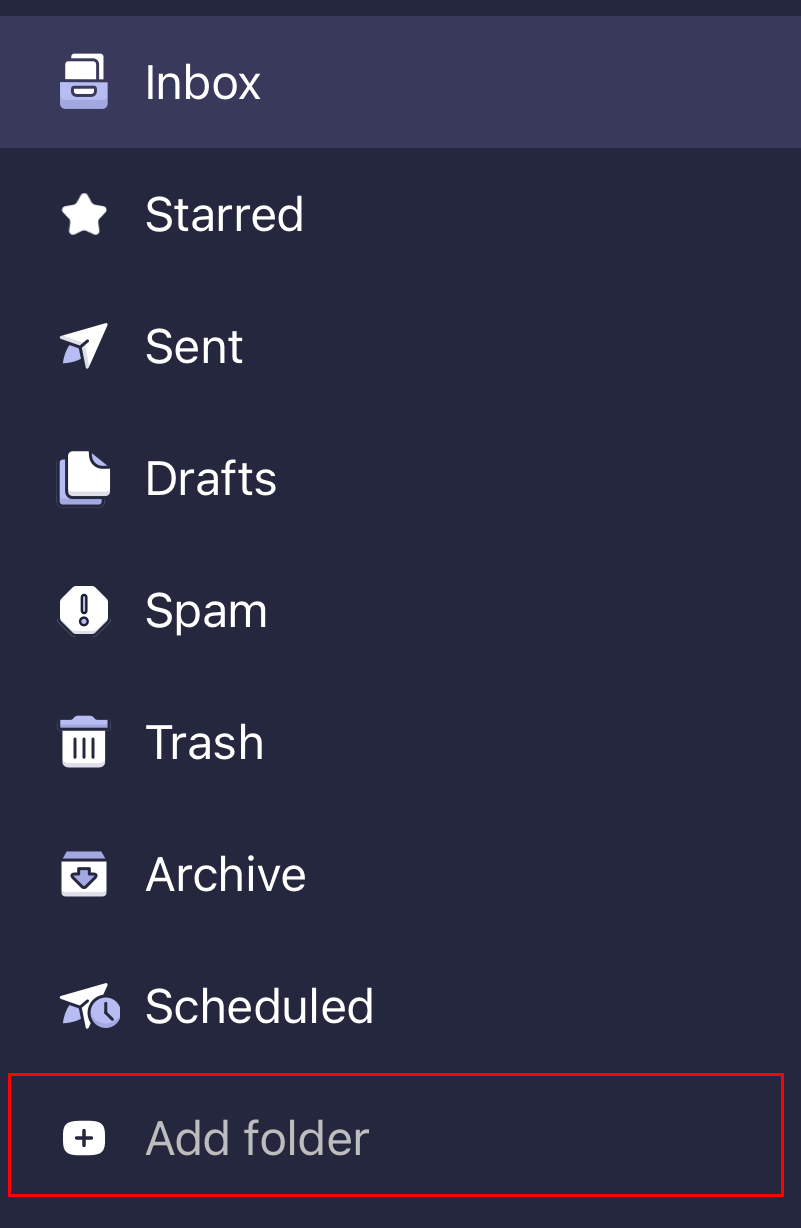
 - Em PASTAS , toque em Adicionar pasta . A janela Adicionar pasta será aberta.
- Insira um nome para a pasta e toque em Concluído . Você verá uma confirmação de que a pasta foi criada e a pasta será aberta.