Crie pastas de email para Professional Email powered by Titan
Folders can help you keep your inbox and messages organized. You can create both folders and subfolders in webmail for Professional Email powered by Titan.
Select a tab based on whether you're on webmail on desktop or the mobile app.
Crie uma pasta
- Faça login no do webmail . Use seu endereço Professional Email powered by Titan e senha (seu nome de usuário e senha da GoDaddy não funcionarão aqui).
- No lado esquerdo, abaixo da lista de pastas, selecione + Adicionar pasta .
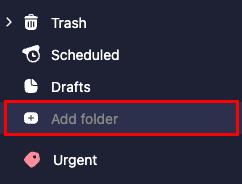
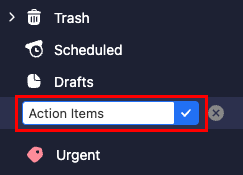
- Insira um nome de pasta e selecione a tecla Enter . A pasta será criada e adicionada ao final da sua lista de pastas.
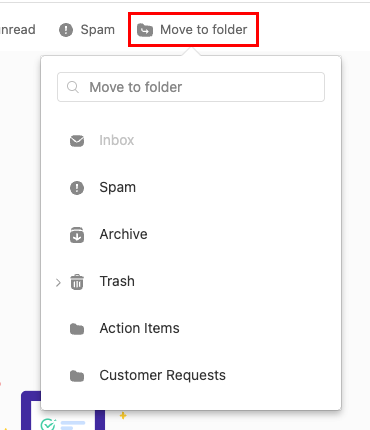
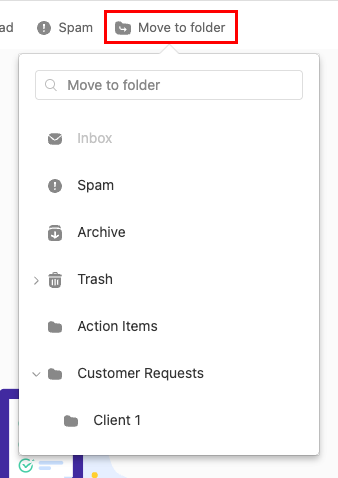
Para mover mensagens para uma pasta, ao lado de cada mensagem, marque a caixa de seleção e, em seguida, Mover para pasta . Selecione a pasta para onde deseja mover suas mensagens.
Crie uma subpasta
- Faça login no do webmail . Use seu endereço Professional Email powered by Titan e senha (seu nome de usuário e senha da GoDaddy não funcionarão aqui).
- Passe o mouse sobre a pasta principal desejada e selecione
 Mais ações e, em seguida, Criar uma subpasta .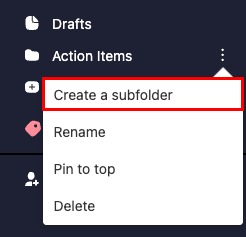
- Insira um nome para a subpasta e selecione a tecla Enter . A subpasta será criada e aninhada na pasta original.
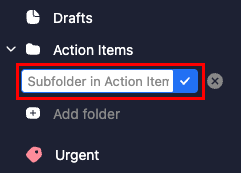
Para mover mensagens para uma subpasta, ao lado de cada mensagem, marque a caixa de seleção e, em seguida, Mover para pasta . Ao lado da pasta principal, selecione o seta e, em seguida, a subpasta para onde deseja que as mensagens sejam movidas.
Note: You can only create folders on the Titan mobile app. To create subfolders, follow the steps in the Webmail tab.
Crie uma pasta
- Abra o aplicativo Titan.
- No canto superior direito, toque no
 ou deslize para a esquerda e toque em Configurações .
 - Under FOLDERS, tap Add folder. The Add Folder window will open.
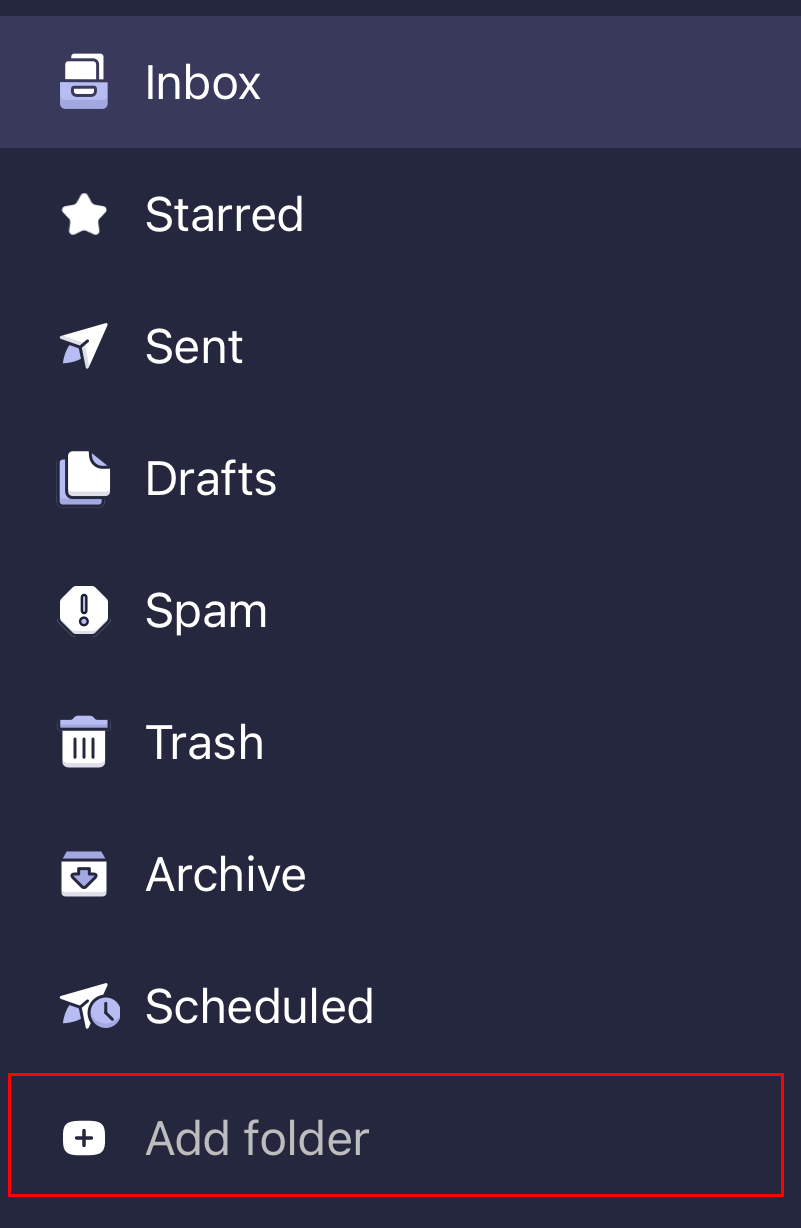
- Enter a folder name, and then tap Done. You'll see a confirmation that the folder was created, and the folder will open.