Crie uma assinatura de email personalizada com Professional Email powered by Titan
Personalize uma assinatura de email que é adicionada automaticamente ao final de cada mensagem. Uma assinatura de email funciona como um cartão de visita digital e geralmente inclui detalhes como o nome da sua empresa e informações de contato.
Selecione uma guia com base no fato de você estar usando o webmail no computador ou o aplicativo móvel Titan.
- Faça login no do webmail . Use seu endereço Professional Email powered by Titan e senha (seu nome de usuário e senha da GoDaddy não funcionarão aqui).
- No canto superior direito, selecione
 Configurações e, em seguida, Preferências .
 - No lado esquerdo, selecione Assinaturas .
- Abra o aplicativo Titan.
- No canto superior direito, toque no
 ou deslize para a esquerda e toque em Configurações .
 - Em Configurações da conta , toque em Assinaturas .
- Você pode criar uma assinatura personalizada ou usar um modelo:
- Para criar uma assinatura personalizada : Selecione Criar assinatura personalizada . Insira um nome e adicione o conteúdo desejado à assinatura, como links ou uma foto. Selecione Salvar .
- (Opcional) Para usar um modelo : Selecione um dos modelos de assinatura premium disponíveis. Preencha seus dados, adicione links de mídia social relevantes e carregue uma imagem de perfil ou logotipo. Em seguida, selecione Criar assinatura . Observação: os modelos de assinatura estão disponíveis apenas para planos Ultra. Atualizar meu plano de email
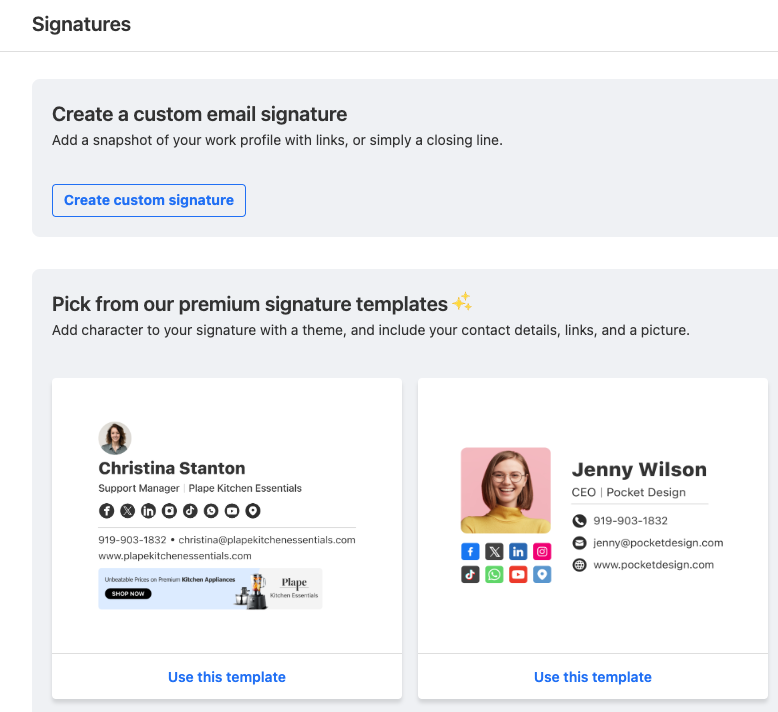
Você verá sua assinatura listada na página Assinaturas. Você pode escolher qual assinatura, se houver, será exibida para novas mensagens de email e respostas / encaminhamentos.