Habilitar e adicionar DKIM ao meu domínio para Microsoft 365
Adicionar DomainKeys Identified Mail (ou DKIM) às suas configurações de DNS assina seus emails para que tudo que seja enviado de sua organização seja confiável para os sistemas de email de recebimento. É outra maneira de dizer aos destinatários que é realmente você quem está enviando as mensagens, e não alguém se passando por você. Você precisará criar chaves DKIM, adicionar os registros ao seu DNS e habilitá-lo.
Se você tiver o Microsoft 365, mas não tiver a Segurança Avançada de Email, siga as instruções em Microsoft 365 . Se você tiver o Microsoft 365 com Segurança Avançada de Email, precisará seguir as instruções do Microsoft 365 e do Microsoft 365 com Segurança Avançada de Email .
Microsoft 365
Etapa 1: Crie suas chaves DKIM
Primeiro, acessaremos seu Portal do Defender para gerar suas chaves DKIM.
- Faça login no Portal do Defensor Microsoft 365 . Use seu endereço de email e senha Microsoft 365 (seu nome de usuário e senha da GoDaddy não funcionarão aqui).
- Em DomainKeys Identified Mail (DKIM) , selecione seu nome de domínio. (Certifique-se de selecionar o nome de domínio, e não a caixa de seleção ao lado dele.) Uma janela será aberta no lado direito.
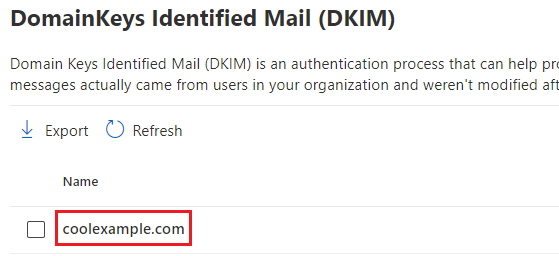
- Selecione Criar chaves DKIM . As chaves serão geradas como registros CNAME.
- Selecione Copiar . O nome do host e o valor de ambos os registros serão copiados para a área de transferência. Você precisará dos registros na próxima etapa, portanto, recomendamos colá-los em outro documento.
Etapa 2: Adicionar os registros ao seu DNS
A seguir, adicionaremos suas chaves ao DNS como registros CNAME. Estas etapas são para domínios com DNS gerenciado na GoDaddy. Se seu domínio não for da GoDaddy, você precisará atualizar seus registros com seu provedor de DNS.
- No seu navegador da web, abra uma nova guia.
- Faça login no seu Portfólio de domínios da GoDaddy. (Precisa de ajuda para fazer login? Descubra a sua senha ou o seu nome de usuário).
- Em Nome de domínio , selecione seu domínio.
- Abaixo do seu nome de domínio, selecione DNS .
- Selecione Adicionar novo registro e insira os detalhes do seu primeiro registro:
- Tipo : Selecione CNAME .
- Nome : usando a primeira chave gerada na etapa 1, insira o nome do host.
- Valor : usando a primeira chave gerada na etapa 1, insira o valor.
- TTL : Deixe como padrão .
- Selecione Adicionar mais registros .
- Repita as etapas para adicionar seu segundo registro CNAME.
- Selecione Salvar todos os registros .
Ambos os registros serão salvos no seu DNS. A maioria das alterações de DNS entram em vigor em uma hora, mas podem levar até 48 horas para serem atualizadas globalmente.
Etapa 3: Habilitar DKIM
Por último, voltaremos ao Portal do Defensor para habilitar o DKIM para sua organização.
- Faça login no Portal do Defensor Microsoft 365 . Use seu endereço de email e senha Microsoft 365 (seu nome de usuário e senha da GoDaddy não funcionarão aqui).
- Em DomainKeys Identified Mail (DKIM) , selecione seu nome de domínio. Uma janela será aberta no lado direito.
- Ative o botão Assinar mensagens para este domínio com assinaturas DKIM . Suas alterações serão salvas.
- Selecione OK .
Se os registros DKIM que você adicionou foram detectados, a alternância será habilitada e seu DKIM será configurado. Se seus registros DKIM não forem detectados e você vir um erro, verifique se você inseriu os registros CNAME corretamente. Aguarde até 48 horas para que seus registros se propaguem totalmente.
Se você tiver Segurança Avançada de Email, continue na próxima seção e conclua essas etapas.
Microsoft 365 com Segurança Avançada de Email da Proofpoint
Etapa 1: Crie sua chave DKIM
Acesse o painel da Segurança Avançada de Email para gerar sua chave DKIM.
- Faça login na sua página Segurança Avançada de Email da GoDaddy (use seu nome de usuário e senha da GoDaddy).
- Selecione Entrar na Segurança Avançada de Email . A página de login será aberta.
- Insira seu endereço de email, selecione Entrar e, em seguida, Entrar com a Microsoft .
- Siga as instruções na tela para fazer login com seu endereço de email e senha do Microsoft 365. O portal da Segurança Avançada de Email será aberto.
- Em Administração , selecione Gerenciamento de conta e, em seguida, Domínios . Obrigatório: Se você não vir a seção Domínios, entre em contato com um Guia da GoDaddy .
- Selecione seu domínio e, em seguida,
 Mais opções e, em seguida, Configurar DKIM . Um menu será aberto no lado direito da tela.
 - Selecione Criar nova chave de assinatura DKIM . Um valor será gerado para o seletor, que é usado para localizar a chave pública em seu DNS. Você pode alterá-lo ou deixá-lo como está.
- Selecione Criar . Você verá um nome de host e um valor listados.
- Ao lado de Host e Valor , selecione Copiar . Você precisará de ambos na próxima etapa, portanto, recomendamos colá-los em outro documento.
Etapa 2: Adicionar o registro ao seu DNS
A seguir, adicionaremos a chave como um registro TXT ao seu DNS. Estas etapas são para domínios com DNS gerenciado na GoDaddy. Se seu domínio não for da GoDaddy, você precisará atualizar seus registros com seu provedor de DNS.
- No seu navegador da web, abra uma nova guia.
- Faça login no seu Portfólio de domínios da GoDaddy. (Precisa de ajuda para fazer login? Descubra a sua senha ou o seu nome de usuário).
- Em Nome de domínio , selecione seu domínio.
- Abaixo do seu nome de domínio, selecione DNS .
- Selecione Adicionar novo registro .
- Adicione o registro TXT ao seu DNS.
- Tipo : Selecione TXT .
- Nome : Usando a chave gerada na etapa 1, insira o nome do host (ele deve começar com "seletor").
- Valor : usando a chave gerada na etapa 1, insira o valor.
- TTL : Deixe como padrão .
- Selecione Salvar.
O registro será salvo no seu DNS. A maioria das alterações de DNS entram em vigor em uma hora, mas podem levar até 48 horas para serem atualizadas globalmente.
Etapa 3: Habilitar DKIM
Por último, voltaremos à Segurança avançada de email do Proofpoint para verificar se o registro foi adicionado corretamente.
- Faça login na sua página Segurança Avançada de Email da GoDaddy (use seu nome de usuário e senha da GoDaddy).
- Selecione Entrar na Segurança Avançada de Email . A página de login será aberta.
- Insira seu endereço de email, selecione Entrar e, em seguida, Entrar com a Microsoft .
- Siga as instruções na tela para fazer login com seu endereço de email e senha do Microsoft 365. O portal da Segurança Avançada de Email será aberto.
- Em Administração , selecione Gerenciamento de conta e, em seguida, Domínios .
- Ao lado do seu domínio, em Próxima ação , selecione Verificar par de chaves DKIM . O menu Configurar assinatura DKIM será aberto.
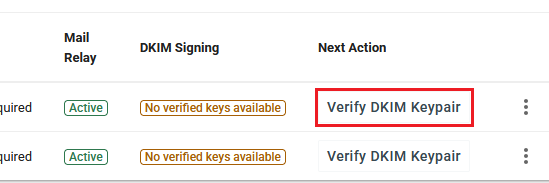
- No lado direito da tela, ao lado do registro DKIM, selecione Mais opções e, em seguida, Verificar chave .
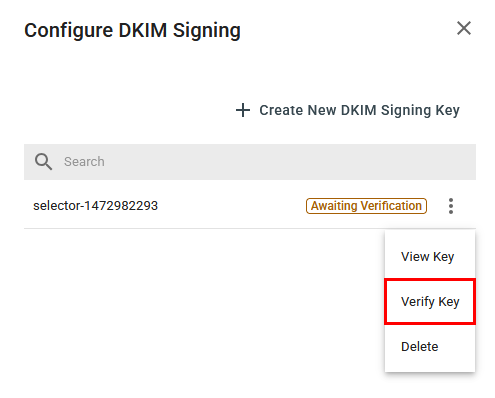
Depois que a chave for verificada, o DKIM será habilitado para seu domínio.
Voltar ao topoEtapas relacionadas
- Editar um registro CNAME
- Adicionar um registro SPF ao meu domínio para meu email
- Adicionar um registro DMARC ao meu domínio para Microsoft 365