Habilitar backup de email para um usuário Professional Email powered by Titan
Um administrador de conta precisa habilitar o backup de email para uma caixa de correio antes de iniciar o backup e antes que alguém possa restaurá-la.
- Faça login no seu Email & Painel do Office (use seu nome de usuário e senha da GoDaddy).
- No lado esquerdo, selecione Complementos . (Se você também possui o Microsoft 365, ele indicará Aplicativos & ).
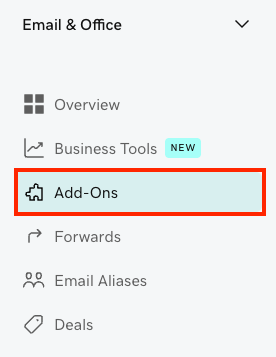
- Em Backup de email , selecione Adicionar ao carrinho .
- Se você tiver o Microsoft 365 e o Professional Email powered by Titan, selecione para qual você gostaria de habilitar o Backup de Email.
- Selecione o (s) usuário (s) que deseja proteger. Pelo menos um usuário precisa ser administrador. Se você não tiver nenhum usuário administrador, selecione a caixa de seleção Permissões de administrador ao lado do usuário que você deseja tornar um administrador.
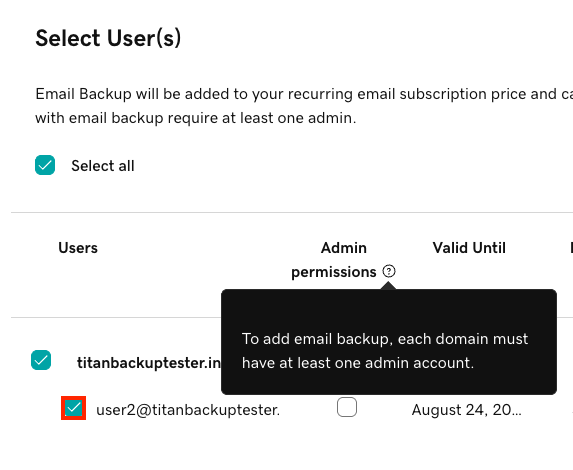
- No canto superior direito, selecione Adicionar usuário (s) ao carrinho . O carrinho será aberto.
- Para adicionar backup de email para os usuários selecionados, selecione Concluir compra . Você verá uma confirmação de que o Backup de email foi comprado com sucesso.
Pode levar até 24 horas para que o backup de email seja ativado para seus usuários do Professional Email powered by Titan.