Lançar meu site Managed Hosting for WordPress
Lançar seu site é uma parte crucial para alcançar o sucesso online! Este guia irá guiá-lo através do processo perfeito de lançamento do seu site Managed Hosting for WordPress ( Compare os planos Managed Hosting for WordPress . )
1: Siga o Guia de Início Rápido
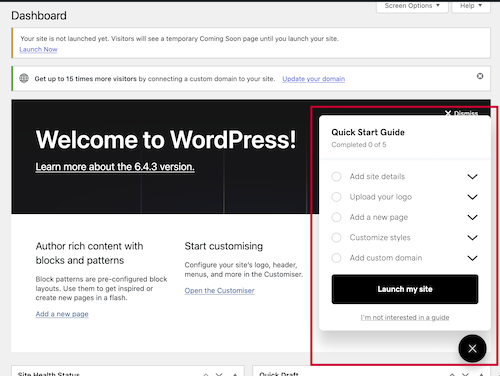
Nós entendemos que cada site é único, e lançar o seu deve ser simples. Comece lendo o Guia de Início Rápido abrangente. Este guia foi desenvolvido para ajudá-lo a preparar seu site para o lançamento, cobrindo elementos essenciais como otimização de conteúdo, considerações de design e outros fatores cruciais para uma estreia de site bem-sucedida.
2: Escolha seu caminho de inicialização
Você pode apertar o botão Iniciar depois de ler o Guia de Início Rápido ! Oferecemos vários caminhos convenientes para iniciar seu site, garantindo que o processo seja personalizado de acordo com suas preferências.
Inicie a partir do Guia de Início Rápido
- Faça login no WordPress.
- Navegue até o painel do WordPress e abra o Guia de Início Rápido .
- Siga as instruções e recomendações para finalizar a configuração do seu site.
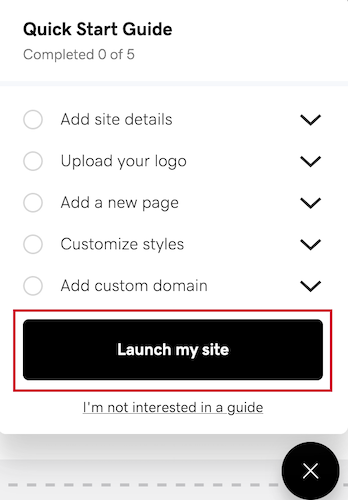
- Selecione Iniciar meu site quando estiver satisfeito com a configuração do seu site.
Inicie a partir da visão geral do Managed Hosting for WordPress
- Acesse a da GoDaddy.
- Na página Meus produtos, ao lado de Managed Hosting for WordPress, selecione Gerenciar todos.
- Para o site que deseja iniciar, selecione o
 menu e selecione Visão geral .
 - Procure a opção Iniciar site exibida com destaque na visão geral.
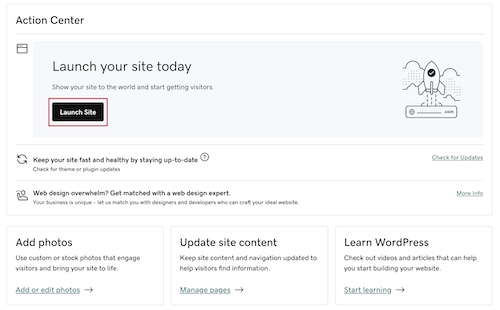
- Selecione Iniciar site para iniciar o processo de tornar seu site acessível publicamente.
Inicie a partir do painel do WordPress
Para usuários que preferem trabalhar diretamente no painel do WordPress, há um aviso conveniente.
- Faça login no WordPress.
- Selecione o link Iniciar agora no painel do WordPress do seu site para iniciar o processo de inicialização.

Inicie a partir do Editor do WordPress
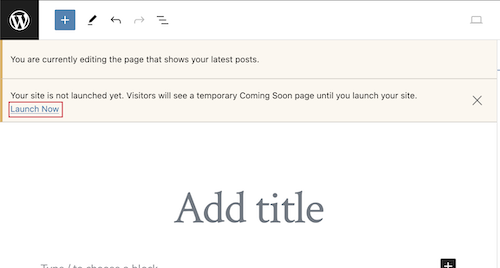
Para usuários que preferem iniciar diretamente do Editor, há um aviso conveniente.
- Faça login no WordPress.
- Selecione o link Iniciar agora para iniciar diretamente do Editor.
3: Comemore o lançamento do seu site
Parabéns! Seu site agora está no ar e acessível para o mundo. O Managed Hosting for WordPress da GoDaddy garante que seu site se beneficie de uma infraestrutura confiável, atualizações automáticas e segurança de alto nível. Com o processo de inicialização simplificado e fácil de usar, você pode se concentrar no que é mais importante & mdash; criar conteúdo valioso e interagir com seu público.