Marcar conversas como spam ou não spam
A inteligência artificial (IA) envia automaticamente emails de formulários de contato da web para sua pasta de spam. Isso mantém sua caixa de entrada limpa para que você possa se concentrar em consultas mais valiosas.
Você pode marcar as mensagens de spam como não spam para enviá-las de volta à sua caixa de entrada ou marcar manualmente quaisquer mensagens da sua caixa de entrada do Conversations como spam para movê-las para a pasta de spam.
- A filtragem automática de spam é aplicada às somente seus emails, mas você pode enviar qualquer mensagem manualmente para a sua pasta de spam, incluindo aquelas da sua mídia social.
- Por enquanto, GoDaddy Conversations está disponível apenas em inglês.
- Em um navegador da web, acesse sua da GoDaddy.
Se você tiver a versão autônoma do Conversations, expanda a Caixa de entrada unificada do Conversations . À direita do seu plano Conversations, selecione Caixa de entrada da web .
OU
Se você tiver um plano Websites + Marketing, role até Websites + Marketing e selecione Gerenciar ao lado do seu site. No menu à esquerda, expanda Conversations .
- Selecione Caixa de entrada . Uma lista das suas conversas desarquivadas será exibida.
Veja suas conversas de spam
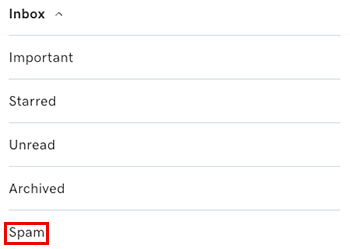
- No topo da sua lista de conversas, toque em Caixa de entrada e depois em Spam .
Marcar uma conversa como não sendo spam
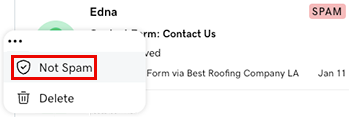
- Na sua pasta de spam, passe o ponteiro do mouse sobre a conversa que você deseja marcar como não spam.
- À esquerda da conversa, selecione
 Mais .
 - Selecione Não é spam .
Marcar como spam na sua caixa de entrada
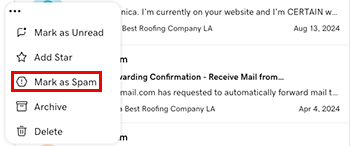
- Passe o ponteiro do mouse sobre a conversa que deseja marcar como spam.
- À esquerda da mensagem, selecione Mais .
- Selecione Marcar como spam .
Marcar como spam em um tópico de conversa
Você também pode marcar conversas como spam quando estiver em um tópico de conversa:
- Selecione a conversa que você deseja marcar como spam.
- No canto superior direito, selecione
 Marque como spam .