Migrar um site WordPress com um plugin
Movendo seu site? Obtenha ajuda especializada em migração .
Obrigatório: você pode economizar tempo e evitar possíveis dificuldades na solução de problemas fazendo o seguinte antes de começar a migrar / clonar seu site do WordPress:
- Atualize seus plugins e tema para a versão mais recente.
- Atualize sua versão do WordPress para a mais recente.
- Se possível, a versão PHP da hospedagem do site de destino deve corresponder ao que seu site de origem está sendo executado ( PHP 7.4 - 8.1 estão disponíveis em nossos planos de Hospedagem Linux e Hospedagem WordPress).
- Considere verificar se há infecção por malware no seu site de origem . Esta opção está disponível quando você adiciona o site de origem ao seu painel do ManageWP.
ManageWP oferece uma solução segura e descomplicada para migrar seu site WordPress. Este método baseado em plugin permite que você transfira seu site sem precisar de acesso ao FTP ou ao banco de dados, sendo uma opção conveniente para mover seu site do WordPress. Veja como começar.
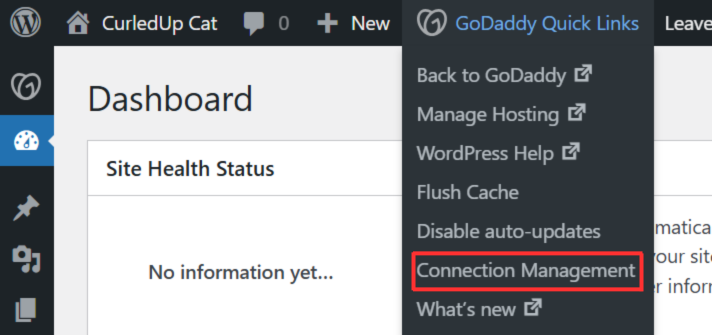
- Instale o plugin ManageWP Worker no seu site WordPress de origem e destino. Observação: os planos Managed Hosting for WordPress já têm o plugin Worker instalado e ativado. Nesse caso, você não precisa instalar o plugin ManageWP Worker, e você pode encontrar o Connection Management em Managed Hosting for WordPress .
- Faça login no seu painel do ManageWP . Se você ainda não tem uma conta, inscreva-se para obter uma conta .
- Adicione seus sites de origem e destino do WordPress ao painel do ManageWP.
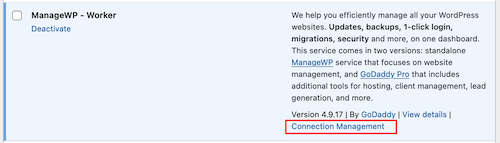
- No painel do WordPress, localize o plugin ManageWP Worker na sua lista de plugins. Selecione o link Gerenciamento de conexão e copie a chave de conexão.
- Em seu painel do ManageWP, selecione
 Adicione Site no canto superior esquerdo da página. Insira a URL do site que você está adicionando e, em seguida, selecione a chave de conexão , adicione a chave de conexão e selecione Adicionar site .
 - Faça isso para os sites do WordPress de origem e de destino.
- No painel do WordPress, localize o plugin ManageWP Worker na sua lista de plugins. Selecione o link Gerenciamento de conexão e copie a chave de conexão.
- Quando seus sites de origem e destino forem adicionados ao painel do ManageWP, selecione o site de origem.
- (Opcional) Se você estiver movendo um site comercial, recomendamos colocar seu site em modo de manutenção antes de movê-lo. Isso evitará a perda de pedidos que possam ser processados durante uma migração.
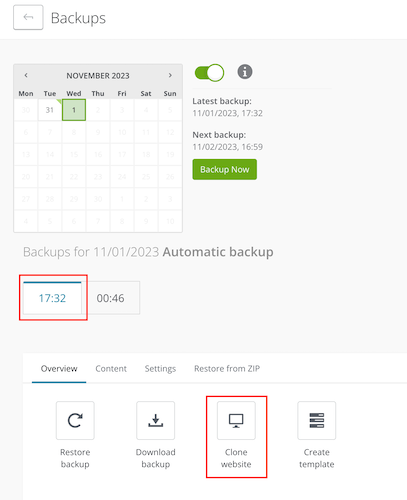
- Selecione Backups , Ativar backups e Ativar . Aguarde até que o primeiro backup seja criado.
- Selecione um backup existente e clique em Clonar site na guia Visão geral .
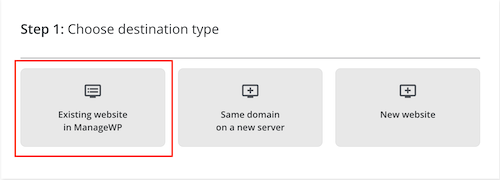
- Em Escolher tipo de destino , selecione Site existente no ManageWP .
- Selecione o site de destino na lista.
- (Opcional) Você pode criar um novo usuário administrador durante o processo de clonagem.
- (Opcional) Você pode ajustar a visibilidade do mecanismo de pesquisa para o site de destino. As opções são Não alterar (padrão), Habilitar ou Desabilitar .
- Selecione Clonar .
Esse processo pode levar algum tempo, dependendo do tamanho do site que você está clonando. Quando a operação for concluída, você deve fazer login no site de destino e fazer os ajustes necessários.
Observação: Se você estiver tendo problemas com o plugin ManageWP Worker, você pode entrar em contato com os desenvolvedores diretamente.