Navegar no Content Creator (previously GoDaddy Studio)
Etapa 1 do Entender Content Creator e criar uma série de projetos
Content Creator está disponível na web e no aplicativo móvel GoDaddy para iOS e Android. Descubra o que ele pode fazer e veja como navegar por aí.
Ao fazer login pela primeira vez no aplicativo Content Creator, você verá o menu de navegação na parte inferior da tela. Toque em cada item do menu para usar o recurso.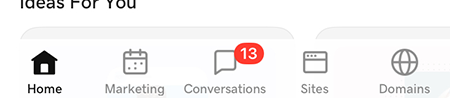
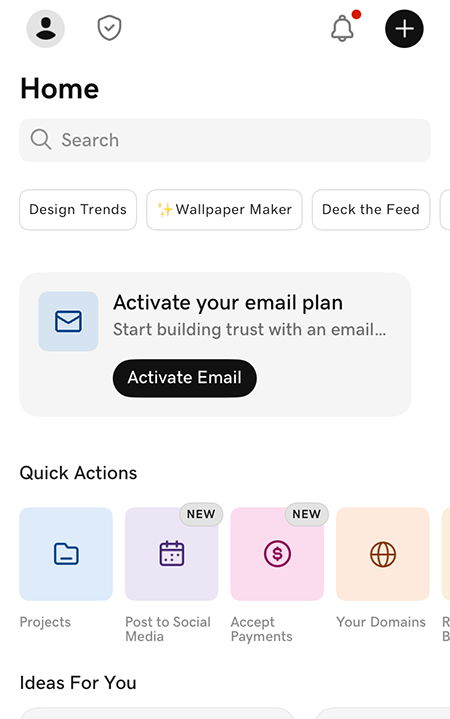
- Página inicial: Toque aqui para ir para a tela inicial, onde você pode:
- Toque
 Configurações & Preferências no canto superior esquerdo para visualizar e gerenciar estes
 - Toque no
 crachá de autenticador para obter um código se você tiver inscrito seu aplicativo Content Creator para verificar sua identidade ao fazer login em sua conta da GoDaddy
 - Toque
 Notificações para ler e gerenciar as notificações da sua conta
 - Toque
 Novo projeto para criar um novo design.
 - Procure modelos, gráficos ou fontes na parte superior da tela (pesquise por tema, descrição ou tipo, por exemplo, “beleza”, “Dia dos Namorados”, “elegante” ou “História do Instagram)
- Em Ações rápidas , toque em Projetos para abrir os projetos de design Content Creator existentes. Eles são salvos em seus dispositivos iOS, Android e web, o que significa que você pode acessar, editar, salvar e exportar projetos em seus telefones, tablets e computadores desktop. Você também pode salvá-los em uma pasta criada por você ou no iCloud.
- Experimente alguns dos recursos mais usados do Content Creator
- Escolha um modelo para o seu design
- Toque
- Marketing: Crie um logotipo ou conteúdo de marketing para mídias sociais, seu site ou materiais impressos e configure um calendário de mídia social com posts que vão ao ar exatamente quando você precisa deles.
- Conversations: Leia e responda às suas mensagens Conversations (atualmente disponíveis no plano Essentials).
- Sites: Crie uma única página da web que mostre um resumo sobre você e links para todo o seu conteúdo, seja nas redes sociais ou em sites.
- Domínios: Compre e gerencie um domínio GoDaddy diretamente no aplicativo Content Creator.
Ao fazer login pela primeira vez no aplicativo Content Creator, você verá o menu de navegação na parte inferior da tela. Toque em cada item do menu para usar o recurso.
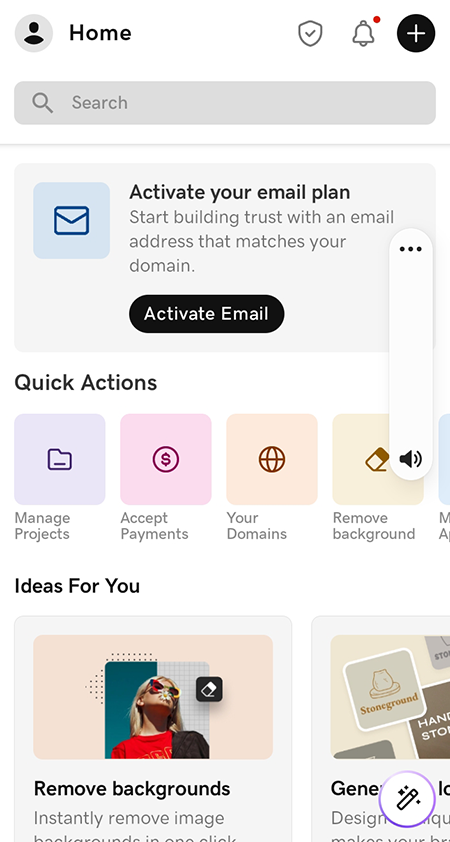
- Página inicial: Toque aqui para ir para a tela inicial, onde você pode:
- Toque Configurações & Preferências no canto superior esquerdo para visualizar e gerenciar estes
- Toque no crachá de autenticador para obter um código se você tiver inscrito seu aplicativo Content Creator para verificar sua identidade ao fazer login em sua conta da GoDaddy
- Toque Notificações para ler e gerenciar as notificações da sua conta
- Toque Novo projeto para criar um novo design.
- Procure modelos, gráficos ou fontes na parte superior da tela (pesquise por tema, descrição ou tipo, por exemplo, “beleza”, “Dia dos Namorados”, “elegante” ou “História do Instagram)
- Em Ações rápidas , toque em Gerenciar projetos para abrir os projetos de design Content Creator existentes. Eles estão disponíveis em seus dispositivos iOS, Android e web, o que significa que você pode acessar, editar, salvar e exportar projetos em seus telefones, tablets e computadores desktop.
- Experimente alguns dos recursos mais usados do Content Creator
- Escolha um modelo para o seu design
- Toque
- Marketing: Crie um logotipo ou conteúdo de marketing para mídias sociais, seu site ou materiais impressos e configure um calendário de mídia social com posts que vão ao ar exatamente quando você precisa deles.
- Conversations: Leia e responda às suas mensagens Conversations (atualmente disponíveis no plano Essentials).
- Sites: Crie uma única página da web que mostre um resumo sobre você e links para todo o seu conteúdo, seja nas redes sociais ou em sites.
- Domínios: Compre e gerencie um domínio GoDaddy diretamente no aplicativo Content Creator.
A página de destino da web oferece várias maneiras de navegar no Content Creator. Você pode começar um novo projeto do zero, visualizar e editar seus projetos existentes, experimentar um de nossos recursos populares, como configurar seu kit de marca ou criar um logotipo ou começar com um modelo. Na parte inferior da página, você pode começar com um tamanho predefinido, como uma postagem do Facebook ou Instagram.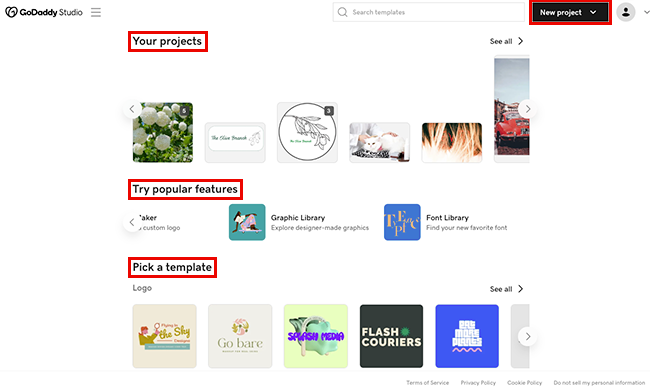
- Novo projeto: No canto superior direito, selecione esta opção para criar um novo design do zero. Você decide se quer começar com um plano de fundo transparente ou colorido, um vídeo ou uma imagem e depois adiciona outros elementos na tela de edição.
- Seus projetos: Localizado na parte superior da página, é onde seus designs são salvos. Eles estão disponíveis em seus dispositivos iOS, Android e web, o que significa que você pode acessar, editar, salvar e exportar projetos em seus telefones, tablets e computadores desktop. Selecione um para editá-lo.
- Experimente recursos populares: Use um dos recursos mais usados do Content Creator, incluindo a configuração do kit da sua marca para usar em seus projetos do Content Creator, removendo o plano de fundo de uma imagem, criando um logotipo e escolhendo um gráfico ou fonte das bibliotecas.
- Escolha um modelo: comece rapidamente com um dos nossos milhares de modelos de aparência profissional e personalize-o para ser exclusivamente seu. Você também pode pesquisar modelos por tema, nome, estilo ou tipo. A caixa de pesquisa está no topo da página.
- Comece com um tamanho predefinido: Se você estiver projetando para uma plataforma específica ou quiser que seu design tenha um tamanho específico, selecione um modelo apropriado e adicione seus elementos de design.