Redefinir meu método de autenticação multifatorial
Se um administrador ou usuário perder o acesso ao método de autenticação multifator (MFA), como se ele tivesse perdido o telefone ou desinstalado o aplicativo do autenticador, um administrador pode redefinir o MFA e limpar os métodos.
Selecione a opção Email & Clique na guia Office e siga as etapas lá primeiro. Se você tiver algum problema, pode tentar as etapas na guia Centro de administração do Entra .
- Faça login no seu Email & do Painel do Office (use seu nome de usuário e senha da GoDaddy).
- Ao lado de um usuário, selecione Gerenciar .
- Em Gerenciar , selecione Redefinir MFA .
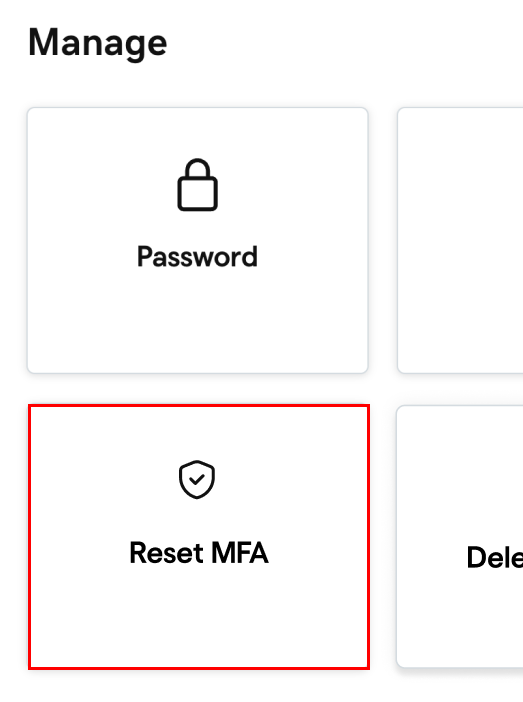
- Antes de redefinir o MFA, você verá um aviso pedindo para verificar sua identidade. Confirme se é você usando um aplicativo de autenticação, sua senha ou um código único enviado por mensagem de texto.
- Após verificar sua identidade, quando solicitado a confirmar que deseja redefinir a MFA do usuário, selecione Redefinir . Você verá uma mensagem de sucesso confirmando que o MFA foi redefinido.
O MFA será redefinido para o usuário e todos os seus métodos serão apagados. Na próxima vez que eles fizerem login, eles precisarão adicionar um novo método. Se você receber uma mensagem de erro, siga as etapas na guia Centro de administração do Entra .
- Faça login no Centro de administração do Microsoft Entra . Use seu endereço de email e senha do Microsoft 365 (seu nome de usuário e senha da GoDaddy não funcionarão aqui).
- No lado esquerdo, selecione Entra ID e, em seguida, Usuários .
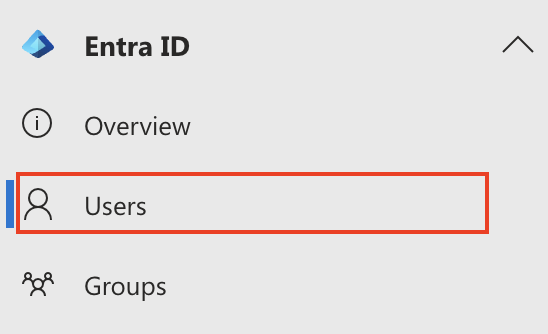
- Selecione o nome de exibição do usuário. O perfil do usuário será aberto.
- Na barra de pesquisa, selecione Métodos de autenticação .
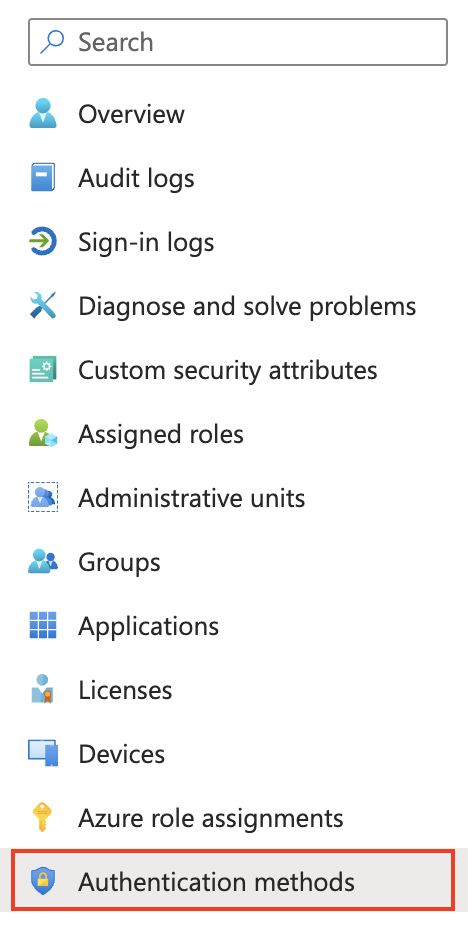
- Selecione Revogar sessões de autenticação multifator (pode ser necessário selecionar
 Mais primeiro).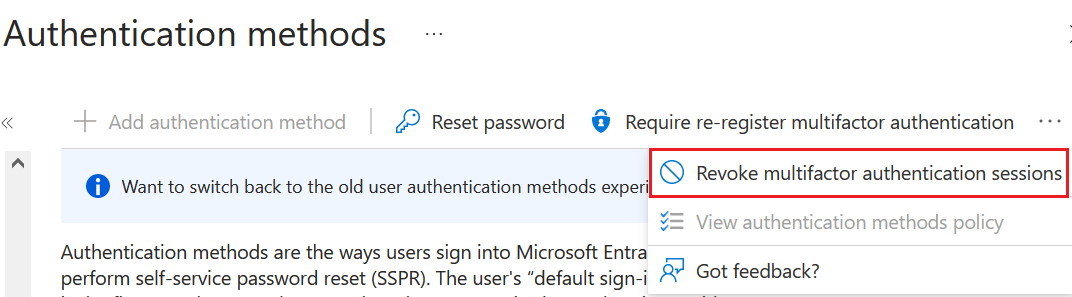
- Selecione Exigir novo registro da autenticação multifator .
- Para confirmar, selecione OK .

O usuário será solicitado a configurar seu novo MFA durante o próximo login. O usuário cujo método de login foi redefinido precisará excluir o método que ele não pode mais acessar.
Se você tentou as etapas em ambas as guias e está tendo problemas para redefinir o MFA, entre em contato com um guia da GoDaddy para obter ajuda.