Remova partes de uma imagem, um gráfico, uma forma ou algum texto
A ferramenta de máscara permite remover partes de uma imagem, gráfico, forma ou camada de texto. Você pode então combiná-los para criar um efeito 3D. Você também pode usá-lo para organizar uma imagem após remover o plano de fundo .
A versão web do Content Creator está disponível apenas em desktops ou laptops. Se estiver usando um dispositivo menor, você será solicitado a usar o aplicativo móvel da GoDaddy.
Veja como usar a ferramenta de máscara:
- Faça login no aplicativo móvel da GoDaddy.
- Em Ações rápidas , toque em Projetos (iOS) ou Gerenciar projetos (Android) e selecione um projeto.
- Toque na imagem, gráfico, forma ou texto que deseja alterar e, em seguida, toque em Editar no banner. (A ferramenta de máscara não funciona em vídeos.)
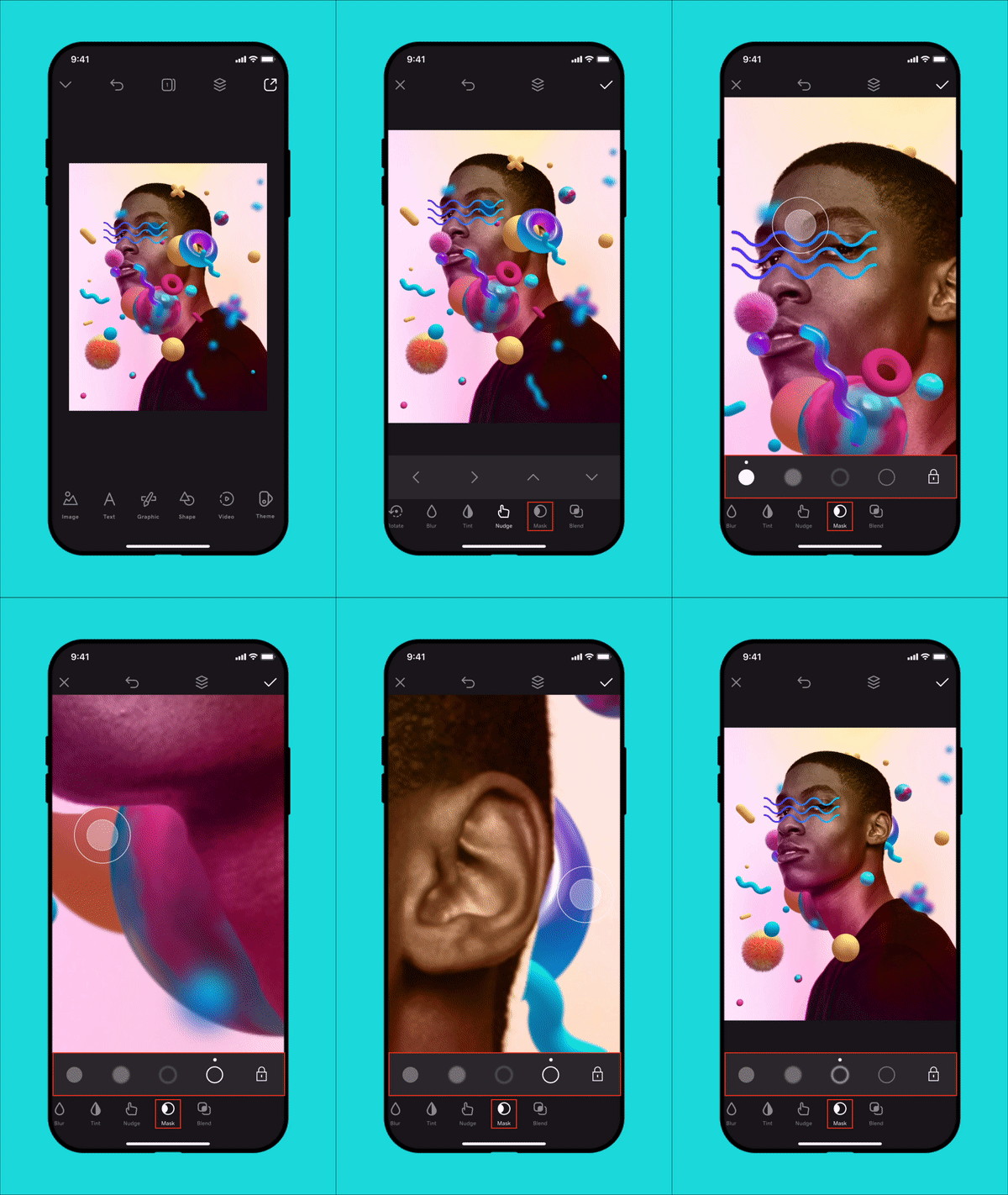
- No menu na parte inferior da tela, deslize para a esquerda até ver a Máscara . Toque aqui.
- Selecione o pincel que deseja usar. Você verá 4 opções: as 2 primeiras são para remover, enquanto as 2 segundas restaura as partes removidas. Você pode escolher entre uma borda rígida ou suave. Arraste o pincel pela parte que deseja remover ou adicionar.
Observação: Para um pincel menor, estique a tela com 2 dedos e aumente o zoom. Para um pincel maior, aperte a tela com 2 dedos e diminua o zoom. Para mover a imagem, use dois dedos e arraste-a.
- Para salvar seu projeto, toque no
 marca de seleção no canto superior direito.
- Faça login na sua conta Content Creator .
- Role para baixo até Seus projetos e selecione o projeto no qual deseja trabalhar.
- Clique na imagem, gráfico, forma ou texto que deseja alterar. (A ferramenta de máscara não funciona em vídeos.)
- No menu à direita, selecione Máscara .
- Selecione o pincel que deseja usar. Você verá 4 opções: 2 para remover e 2 para restaurar as partes removidas. Você pode escolher entre uma borda rígida ou suave. Para remover ou adicionar uma parte, clique com o botão esquerdo e segure enquanto arrasta o mouse sobre a área.
- Ao terminar, selecione Concluído na parte superior da tela.
Observação: Para aumentar ou diminuir o tamanho do pincel, deslize o controle deslizante Tamanho para a direita ou para a esquerda. Para ajustar a opacidade do seu pincel, deslize o controle deslizante Intensidade .
