Salvar anexos de email no Titan Drive
Você pode salvar anexos de email diretamente no Titan Drive para que não tenha que baixar arquivos para o seu computador primeiro. Dessa forma, você pode manter arquivos importantes organizados e acessíveis a partir da sua conta de email do Titan.
Salve um único anexo no Titan Drive
- Faça login no do webmail . Use seu endereço Professional Email powered by Titan e senha (seu nome de usuário e senha da GoDaddy não funcionarão aqui).
- Abra o email que contém o anexo.
- Encontre o anexo abaixo da mensagem de email.
- Passe o mouse sobre o anexo e selecione Adicionar ao Drive .
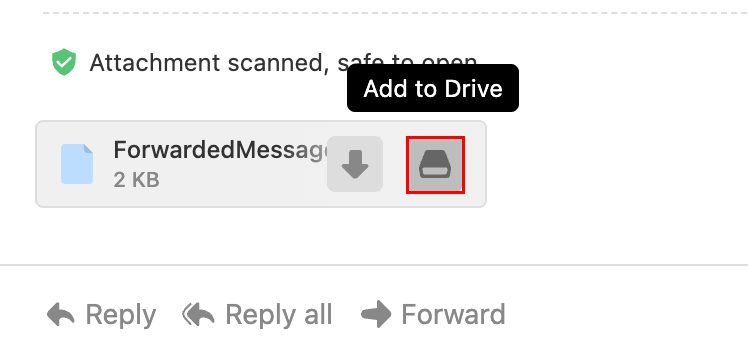
O anexo será salvo na sua Titan Drive.
Salvar vários anexos de uma vez
Se um email incluir mais de um anexo, você pode salvá-los todos de uma vez.
- Faça login no do webmail . Use seu endereço Professional Email powered by Titan e senha (seu nome de usuário e senha da GoDaddy não funcionarão aqui).
- Abra o email com os anexos.
- Selecione Adicionar tudo ao Drive .
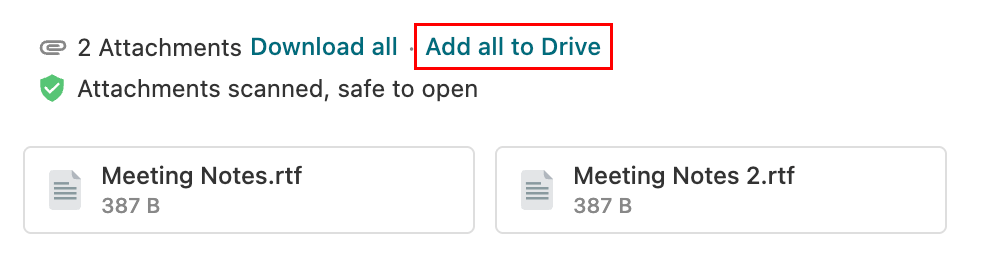
- Escolha a pasta onde você deseja salvar os arquivos.
- Selecione Salvar.
Todos os anexos serão enviados para a pasta selecionada do Titan Drive. Saiba como acessar seus arquivos salvos .
Ver anexos salvos
Se um anexo já tiver sido salvo no Titan Drive:
- Faça login no do webmail . Use seu endereço Professional Email powered by Titan e senha (seu nome de usuário e senha da GoDaddy não funcionarão aqui).
- Abra o email.
- Ao lado do anexo, selecione Exibir no Drive .
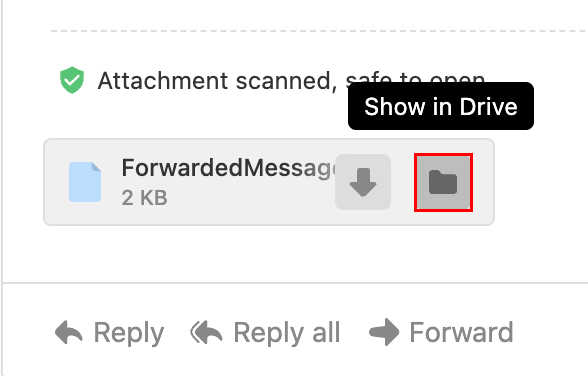
Uma nova guia do navegador é aberta e destaca o arquivo em sua pasta no Titan Drive.
Salvar anexos enviados no Titan Drive
Quando você envia um email com um anexo carregado do seu computador, o Titan pode solicitar que você salve o arquivo no Google Drive após o envio da mensagem.
- Faça login no do webmail . Use seu endereço Professional Email powered by Titan e senha (seu nome de usuário e senha da GoDaddy não funcionarão aqui).
- Escreva um novo email.
- Anexe um arquivo do seu dispositivo.
- Envie o email.
- Passe o mouse sobre o anexo no email enviado e selecione Adicionar ao Drive .
O arquivo será salvo no Titan Drive após o envio.