Atualizar meu plano Web Hosting (cPanel)
Veja como você pode atualizar seu plano Web Hosting (cPanel) se precisar de mais capacidade de processamento ou memória física. Atualizar seu plano pode tornar seu site mais rápido e mais resiliente quando o tráfego aumenta.
Observação: Embora as atualizações normalmente levem de 10 a 30 minutos, para sites grandes, aguarde até 24 horas. Seus sites podem passar por um tempo de inatividade intermitente até que a atualização seja concluída.
- Acesse a da GoDaddy.
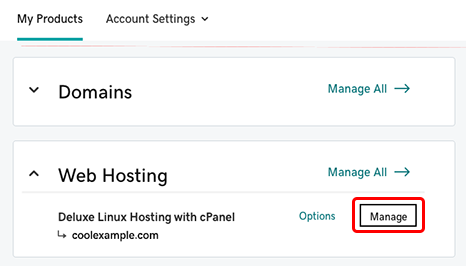
- Em Hospedagem de site, ao lado da conta do Web Hosting (cPanel) desejada, selecione Gerenciar.
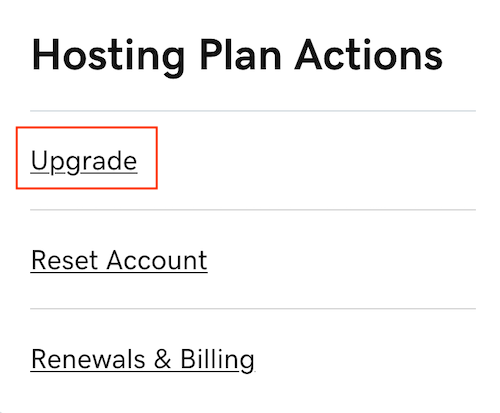
- Na guia Painel , selecione Atualizar na seção Ações do plano de hospedagem .
- Selecione Upgrade para o nível de plano de que você precisa.
- Siga as instruções para concluir o processo de finalização da compra.
Saiba mais
- Se você estiver atualizando para a Web Hosting Plus, o endereço IP do seu servidor pode mudar. Após a conclusão da atualização, enviaremos um email com o novo endereço IP do servidor. Se estiver usando domínios em outras contas da GoDaddy ou com outros provedores da web, você precisará atualizar os registros do Host A adequadamente.
- Para obter informações sobre como atualizar esse registro A Host, consultePara editar um registro A .
- E caso você perca o email com o novo endereço IP, siga as etapas emQual é o endereço IP do meu site na minha conta Web Hosting (cPanel)? .
- Veja mais informações sobre planos de Hospedagem de sites (veja também como você pode obter um nome de domínio grátis com qualquer plano Web Hosting (cPanel) anual da GoDaddy).
- Saiba onde saber mais sobre os planos Web Hosting Plus .