Crie, edite ou elimine regras de caixa de entrada com o Professional Email powered by Titan
Use as regras da caixa de entrada no Webmail para executar ações automaticamente nos emails recebidos, como movê-los para uma pasta específica ou marcá-los como lidos. As regras permitem organizar, direcionar e limpar as suas mensagens sem ter de as mover manualmente.
Selecione um separador com base no facto de pretender criar, editar ou eliminar uma regra de caixa de entrada.
- Inicie sessão no eletrónico na internet . Utilize o seu endereço Professional Email powered by Titan e a sua palavra-passe (o seu nome de utilizador e a sua palavra-passe GoDaddy não funcionarão aqui).
- No canto superior direito, selecione
 Definições e, em seguida, Preferências .
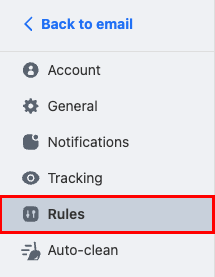
 - No lado esquerdo, selecione Regras .
- No canto superior direito, selecione Criar uma nova regra .
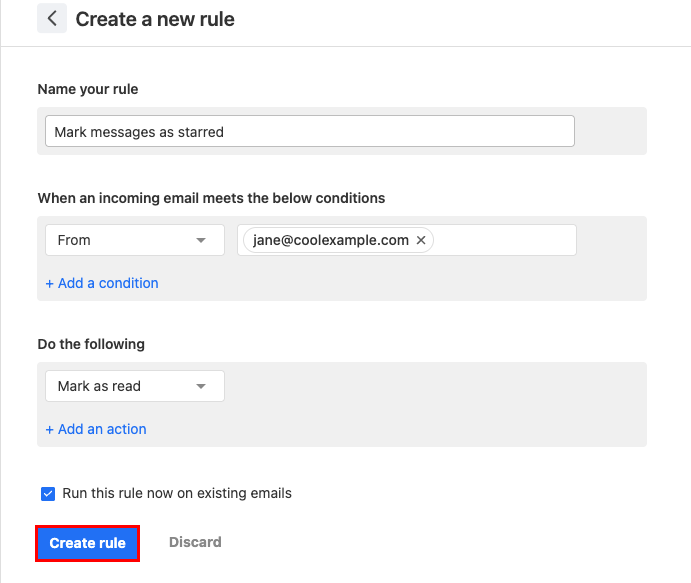
- Insira um nome para a regra. Use um título que o ajude a identificar facilmente o que a regra faz.
- Selecione uma condição que fará com que a regra seja executada. Por exemplo, mensagens de uma data ou remetente específico. Você pode adicionar várias condições a uma regra.
- Selecione uma ação que ocorrerá quando a regra for acionada. Por exemplo, quando a regra for executada, irá reencaminhar a mensagem, marcá-la como lida ou movê-la para outra pasta.
- Junto a Executar esta regra agora em emails existentes , mantenha a caixa de verificação selecionada se pretender executar a regra nas mensagens que já estão na sua caixa de entrada. Se não quiser que a regra se aplique a um email existente, desmarque a caixa de seleção.
- Selecione Criar regra . Você verá uma confirmação de que a regra foi criada.
- Inicie sessão no eletrónico na internet . Utilize o seu endereço Professional Email powered by Titan e a sua palavra-passe (o seu nome de utilizador e a sua palavra-passe GoDaddy não funcionarão aqui).
- No canto superior direito, selecione Definições e, em seguida, Preferências .
- No lado esquerdo, selecione Regras .
- Encontre a regra que deseja editar ou excluir:
 Editar regra : altere o nome, a condição ou a ação da regra. Para aplicar as suas alterações, selecione Atualizar regra .
 Eliminar regra : elimine a regra para que não se aplique mais às mensagens recebidas. Para confirmar que deseja excluir a regra, clique em Excluir .