Editar ou eliminar pastas de email
As pastas podem ajudá-lo a manter a sua caixa de entrada e as mensagens organizadas. Depois de criar uma pasta, pode mudar o nome, fixar, mover ou eliminar.
Editar uma pasta de email
- Inicie sessão no eletrónico na internet . Utilize o seu endereço Professional Email powered by Titan e a sua palavra-passe (o seu nome de utilizador e a sua palavra-passe GoDaddy não funcionarão aqui).
- Renomear uma pasta : no lado esquerdo, passe o cursor sobre uma pasta e selecione
 Mais ações e, em seguida, Renomear . Insira um novo nome e, em seguida, selecione Enter no teclado. O novo nome será guardado.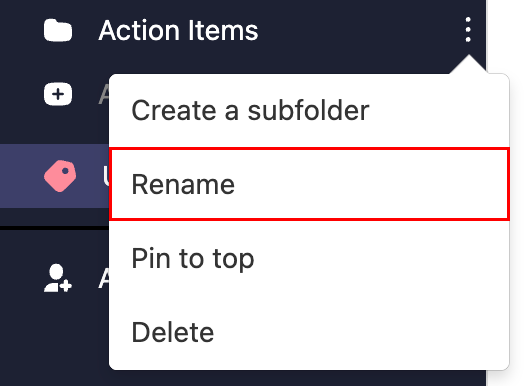
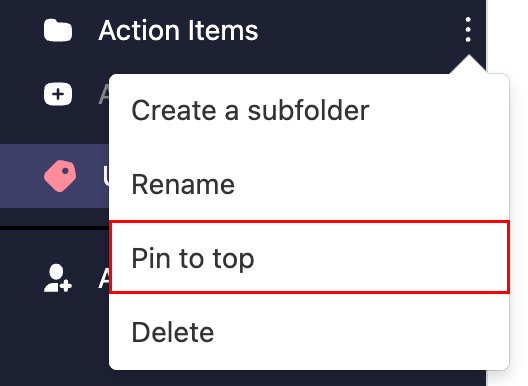
- Fixar uma pasta : passe o cursor sobre uma pasta e selecione Mais ações e, em seguida, Fixar no topo . A pasta será movida para o topo da sua lista de pastas.
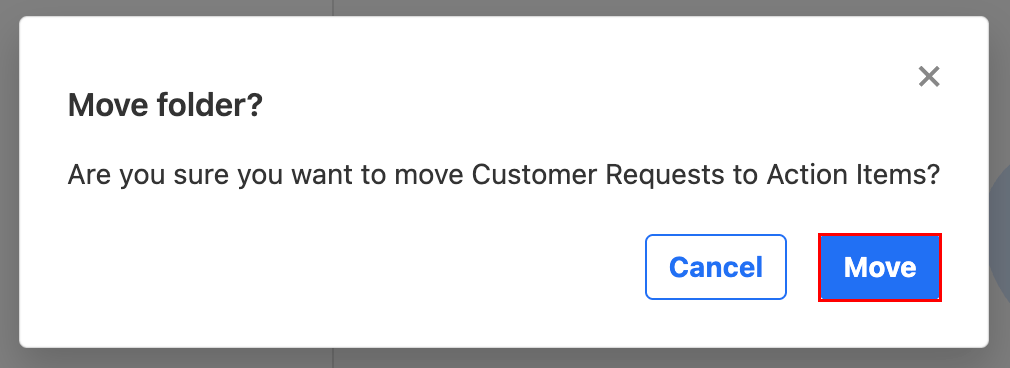
- Mover uma pasta : passe o cursor sobre a pasta e, em seguida, selecione e arraste-a para a localização pretendida. Para confirmar que deseja mover a pasta, selecione Mover .
Eliminar uma pasta de email
- Inicie sessão no eletrónico na internet . Utilize o seu endereço Professional Email powered by Titan e a sua palavra-passe (o seu nome de utilizador e a sua palavra-passe GoDaddy não funcionarão aqui).
- No lado esquerdo, passe o cursor sobre uma pasta e selecione Mais ações e, em seguida, Eliminar .
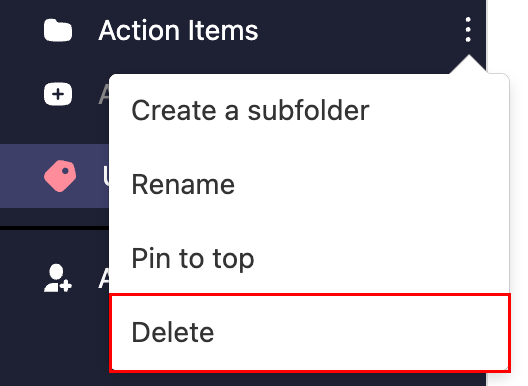
- Para confirmar que deseja excluir a pasta, selecione Excluir .