Ativar e adicionar DKIM ao meu domínio para o Microsoft 365
Adicionar correio identificado DomainKeys (ou DKIM) às suas definições de DNS assina os seus emails para que tudo o que seja enviado pela sua organização seja considerado fiável pelos sistemas de email de receção. É outra forma de informar os destinatários de que é realmente você que está a enviar as mensagens e não alguém que está a fazer-se passar por si. Terá de criar chaves DKIM, adicionar os registos ao seu DNS e, em seguida, ativá-lo.
Se tiver o Microsoft 365, mas não tiver a Segurança de Email Avançada, siga as instruções em Microsoft 365 . Se tiver o Microsoft 365 com Segurança de Email Avançada, necessita de seguir as instruções em Microsoft 365 e Microsoft 365 com Segurança de Email Avançada .
Microsoft 365
Passo 1: crie as suas chaves DKIM
Primeiro, iremos aceder ao seu Portal do Defender para gerar as suas chaves DKIM.
- Inicie sessão no Portal do Defensor do Microsoft 365 . Utilize o seu endereço de email Microsoft 365 (o seu nome de utilizador e a sua palavra-passe GoDaddy não funcionarão aqui).
- Em DomainKeys Identified Mail (DKIM) , selecione o seu nome de domínio. (Certifique-se de que seleciona o próprio nome de domínio e não a caixa de verificação junto ao mesmo.) Será aberta uma janela no lado direito.
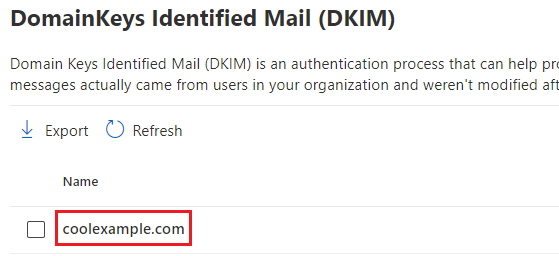
- Selecione Criar chaves DKIM . As chaves serão geradas como registos CNAME.
- Selecione Copiar . O nome do anfitrião e o valor de ambos os registos serão copiados para a área de transferência. Você precisará dos registros na próxima etapa, portanto, recomendamos colá-los em outro documento.
Passo 2: adicione os registos ao seu DNS
Em seguida, adicionaremos as suas chaves ao seu DNS como registos CNAME. Estes passos são para domínios com DNS gerido na GoDaddy. Se o seu domínio não for da GoDaddy, terá de atualizar os seus registos junto do seu fornecedor de DNS.
- No seu navegador da internet, abra uma nova guia.
- Inicie sessão no seu Portefólio de Domínios GoDaddy (Precisa de ajuda para iniciar sessão? Encontre o seu nome de utilizador ou a respetiva palavra-passe.)
- Em Nome de domínio , selecione o seu domínio.
- No seu nome de domínio, selecione DNS .
- Selecione Adicionar novo registo e, em seguida, introduza os detalhes do seu primeiro registo:
- Tipo : Selecione CNAME .
- Nome : utilizando a primeira chave que gerou no passo 1, introduza o nome do anfitrião.
- Valor : utilizando a primeira chave que gerou no passo 1, introduza o valor.
- TTL : Deixe como Padrão .
- Selecione Adicionar mais registos .
- Repita os passos para adicionar o seu segundo registo CNAME.
- Selecione Salvar todos os registros .
Ambos os registos serão guardados no seu DNS. A maioria das alterações de DNS entra em vigor dentro de uma hora, mas pode demorar até 48 horas para atualizar globalmente.
Passo 3: ativar o DKIM
Por fim, voltaremos ao Portal do Defensor para ativar o DKIM para a sua organização.
- Inicie sessão no Portal do Defensor do Microsoft 365 . Utilize o seu endereço de email Microsoft 365 (o seu nome de utilizador e a sua palavra-passe GoDaddy não funcionarão aqui).
- Em DomainKeys Identified Mail (DKIM) , selecione o seu nome de domínio. Uma janela será aberta no lado direito.
- Ative o botão Assinar mensagens para este domínio com as assinaturas DKIM . As suas alterações serão guardadas.
- Selecione OK .
Se os registos DKIM que adicionou foram detetados, o botão de alternância será ativado e o seu DKIM será configurado. Se os seus registos DKIM não forem detetados e vir um erro, verifique novamente se introduziu os registos CNAME corretamente. Aguarde até 48 horas para que os seus registos sejam totalmente propagados.
Se tiver a Segurança de Email Avançada, avance para a secção seguinte e conclua também estes passos.
Microsoft 365 com Segurança de Email Avançada da Proofpoint
Passo 1: Crie a sua chave DKIM
Aceda ao seu painel da Segurança de Email Avançada para gerar a sua chave DKIM.
- Inicie sessão na sua página Segurança de Email Avançada da GoDaddy (utilize o seu nome de utilizador e a sua palavra-passe GoDaddy).
- Selecione Iniciar sessão na Segurança de Email Avançada . A página de início de sessão será aberta.
- Introduza o seu endereço de correio eletrónico, selecione Iniciar sessão e, em seguida , Iniciar sessão na Microsoft .
- Siga as instruções no ecrã para iniciar sessão com o seu endereço de email e a sua palavra-passe do Microsoft 365. O portal da Segurança de Email Avançada será aberto.
- Em Administração , selecione Gestão de contas e, em seguida, Domínios . Obrigatório: se não encontrar a secção Domínios, contacte um Guia da GoDaddy .
- Selecione o seu domínio e, em seguida,
 Mais opções e, em seguida, Configurar DKIM . Um menu será aberto no lado direito da tela.
 - Selecione Criar Nova Chave de Assinatura DKIM . Será gerado um valor para o seletor, o qual é utilizado para localizar a chave pública no seu DNS. Você pode alterá-lo ou deixá-lo como está.
- Selecione Criar . Você verá um nome de host e um valor listados.
- Junto a Anfitrião e Valor , selecione Copiar . Você precisará de ambos na próxima etapa, portanto, recomendamos colá-los em outro documento.
Passo 2: adicione o registo ao seu DNS
A seguir, adicionaremos a chave como um registo TXT ao seu DNS. Estes passos são para domínios com DNS gerido na GoDaddy. Se o seu domínio não for da GoDaddy, terá de atualizar os seus registos junto do seu fornecedor de DNS.
- No seu navegador da internet, abra uma nova guia.
- Inicie sessão no seu Portefólio de Domínios GoDaddy (Precisa de ajuda para iniciar sessão? Encontre o seu nome de utilizador ou a respetiva palavra-passe.)
- Em Nome de domínio , selecione o seu domínio.
- No seu nome de domínio, selecione DNS .
- Selecione Adicionar novo registo .
- Adicione o registo TXT ao seu DNS.
- Tipo : Selecione TXT .
- Nome : utilizando a chave que gerou no passo 1, introduza o nome do anfitrião (deverá começar por "seletor").
- Valor : utilizando a chave que gerou no passo 1, introduza o valor.
- TTL : Deixe como Padrão .
- Clique em Guardar.
O registo será guardado no seu DNS. A maioria das alterações de DNS entra em vigor dentro de uma hora, mas pode demorar até 48 horas para atualizar globalmente.
Passo 3: ativar o DKIM
Por fim, voltaremos à Segurança de Email Avançada do Proofpoint para verificar se o registo foi adicionado corretamente.
- Inicie sessão na sua página Segurança de Email Avançada da GoDaddy (utilize o seu nome de utilizador e a sua palavra-passe GoDaddy).
- Selecione Iniciar sessão na Segurança de Email Avançada . A página de início de sessão será aberta.
- Introduza o seu endereço de correio eletrónico, selecione Iniciar sessão e, em seguida , Iniciar sessão na Microsoft .
- Siga as instruções no ecrã para iniciar sessão com o seu endereço de email e a sua palavra-passe do Microsoft 365. O portal da Segurança de Email Avançada será aberto.
- Em Administração , selecione Gestão de contas e, em seguida, Domínios .
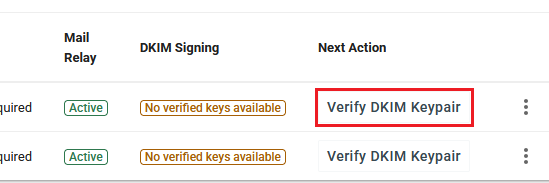
- Junto ao seu domínio, em Próxima ação , selecione Verificar par de chaves DKIM . O menu Configurar assinatura DKIM será aberto.
- No lado direito do ecrã, junto ao registo DKIM, selecione Mais opções e, em seguida, Verificar chave .
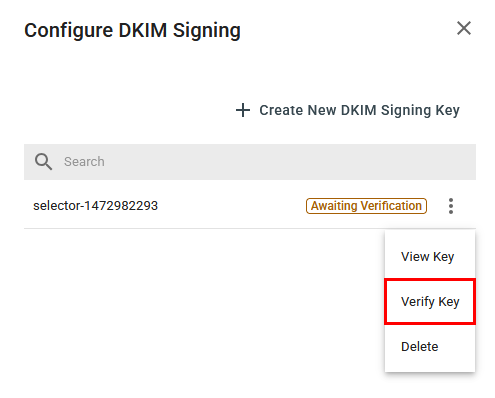
Após a verificação da chave, o DKIM será ativado para o seu domínio.
Voltar ao topoPassos relacionados
- Editar um registo de CNAME
- Adicionar um registo SPF ao meu domínio para o meu email
- Adicionar um registo DMARC ao meu domínio para o Microsoft 365