Enviar e-mails usando o Smart Write da Titan AI
A Escrita inteligente pode ajudá-lo a escrever, refinar ou responder a emails usando sugestões geradas por IA. Pode escolher o tom, a duração e o idioma preferidos para a sua mensagem.
Nota: esta funcionalidade está apenas disponível para os planos Pro Plus, Premium e Ultra. Atualizar o meu plano de email
Selecione um separador com base no facto de pretender utilizar a Escrita Inteligente para escrever um novo email, refinar um rascunho atual ou responder a um email.
- Inicie sessão no eletrónico na internet . Utilize o seu endereço Professional Email powered by Titan e a sua palavra-passe (o seu nome de utilizador e a sua palavra-passe GoDaddy não funcionarão aqui).
- No canto superior esquerdo, selecione Novo email .
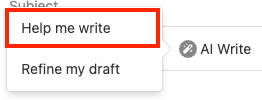
- No novo email, abaixo da linha de assunto, selecione AI Write e, em seguida, Help me write . A janela Smart Write será aberta.
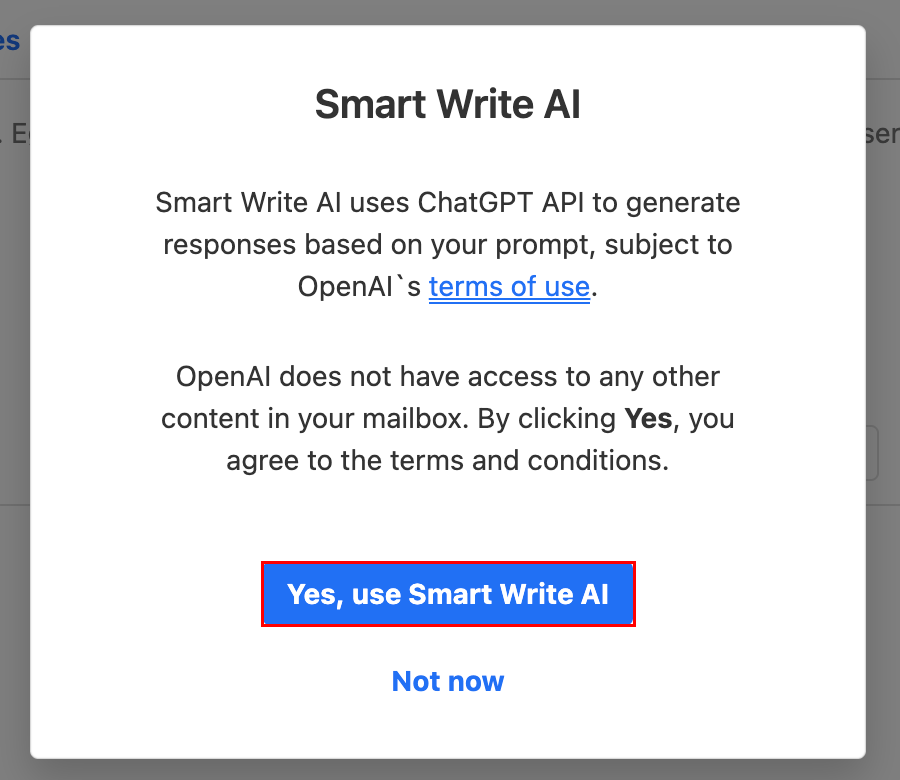
- Se esta for a primeira vez que está usando o Smart Write, será solicitado que você confirme se deseja usá-lo. Selecione Sim, usar Smart Write AI .
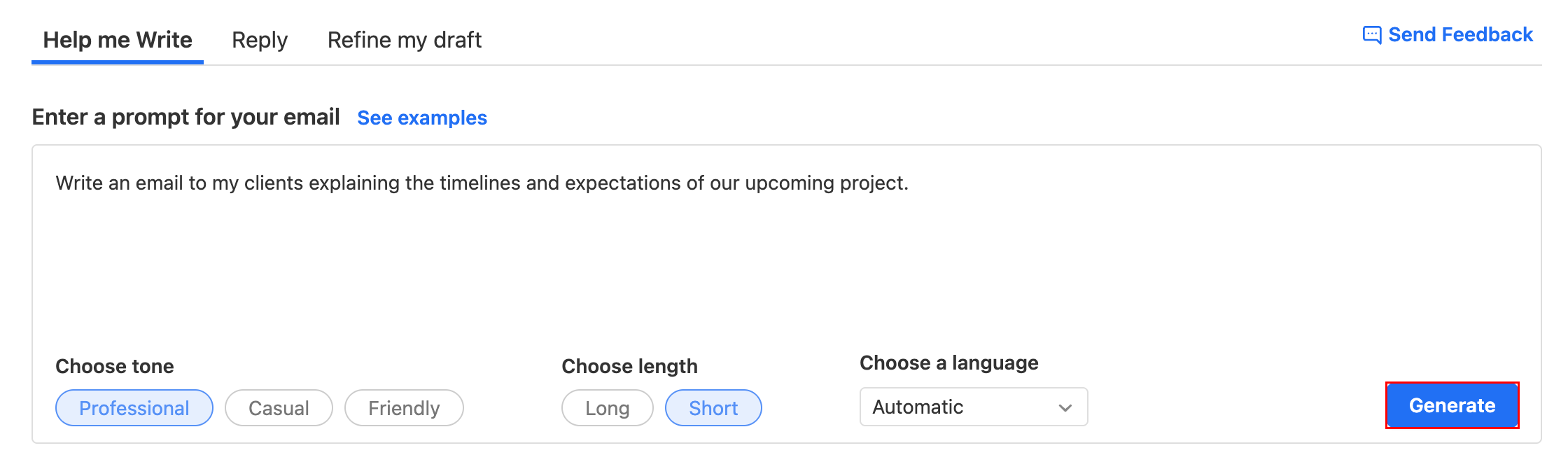
- Introduza uma mensagem para o seu email e, em seguida, selecione o tom, a duração e o idioma pretendidos.
- Selecione Gerar . A Escrita inteligente irá sugerir uma mensagem com base na sua mensagem.
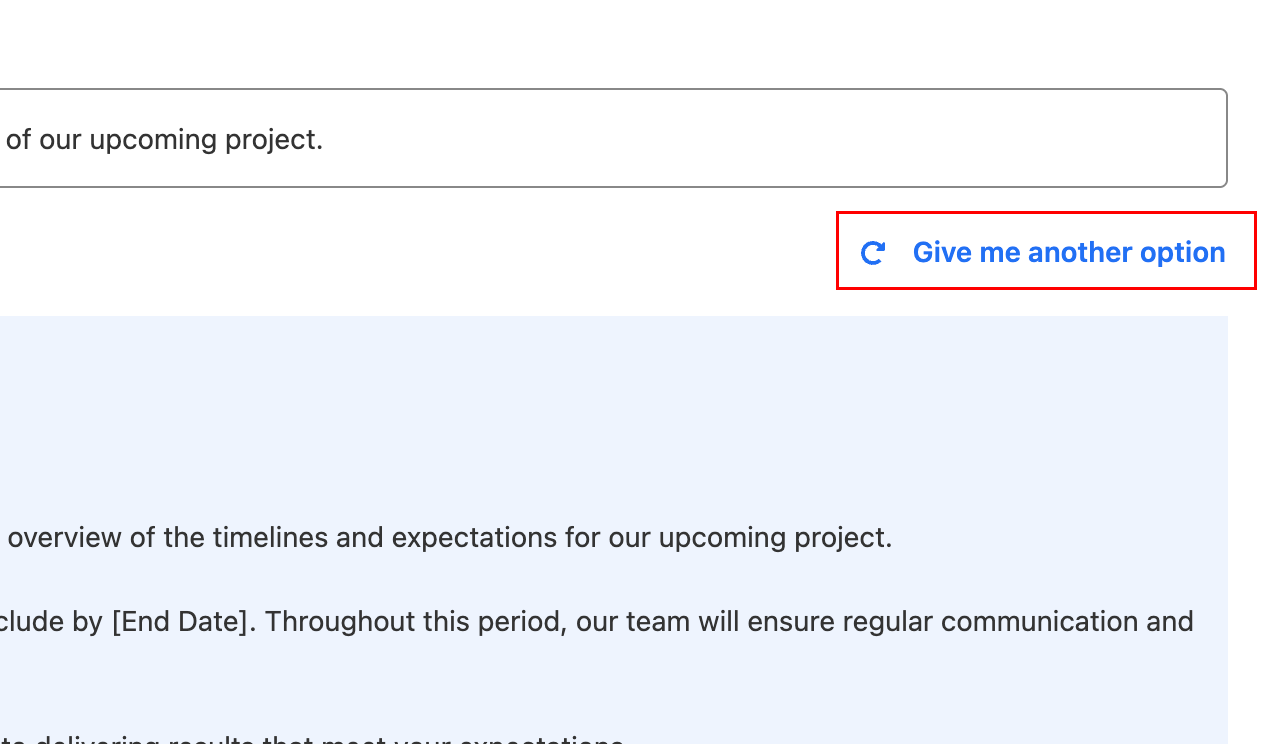
- (Opcional) Para gerar outra mensagem, selecione Dar-me outra opção .
- Para inserir a mensagem sugerida no seu email, selecione Inserir mensagem .
A janela Smart Write será fechada e verá a mensagem gerada no seu email.
- Inicie sessão no eletrónico na internet . Utilize o seu endereço Professional Email powered by Titan e a sua palavra-passe (o seu nome de utilizador e a sua palavra-passe GoDaddy não funcionarão aqui).
- No canto superior esquerdo, selecione Novo email .
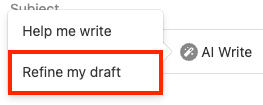
- Após escrever o seu email, abaixo da linha de assunto, selecione AI Write e, em seguida, Refine my draft . A janela Smart Write será aberta e a Smart Write irá refinar automaticamente o seu rascunho existente.
- Se esta for a primeira vez que está usando o Smart Write, será solicitado que você confirme se deseja usá-lo. Selecione Sim, usar Smart Write AI .
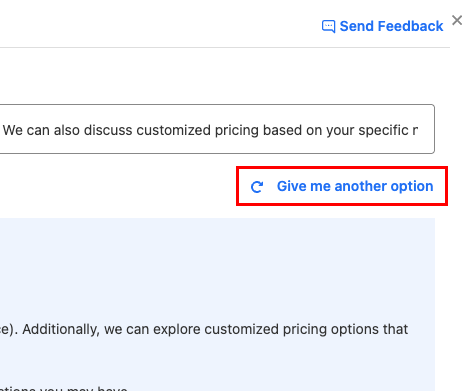
- (Opcional) Para gerar outra mensagem, selecione Dar-me outra opção .
- Para inserir a mensagem sugerida no seu email, selecione Inserir mensagem .
- Para confirmar que deseja substituir o rascunho atual, selecione Sim, continuar .
A janela Smart Write será fechada e verá a mensagem gerada no seu email.
- Inicie sessão no eletrónico na internet . Utilize o seu endereço Professional Email powered by Titan e a sua palavra-passe (o seu nome de utilizador e a sua palavra-passe GoDaddy não funcionarão aqui).
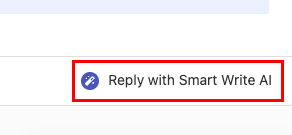
- Na sua caixa de entrada, selecione uma mensagem. No canto inferior direito da mensagem, selecione Responder com Smart Write AI . A janela Smart Write será aberta e a Smart Write irá inserir automaticamente o conteúdo do email.
- Se esta for a primeira vez que está usando o Smart Write, será solicitado que você confirme se deseja usá-lo. Selecione Sim, usar Smart Write AI .
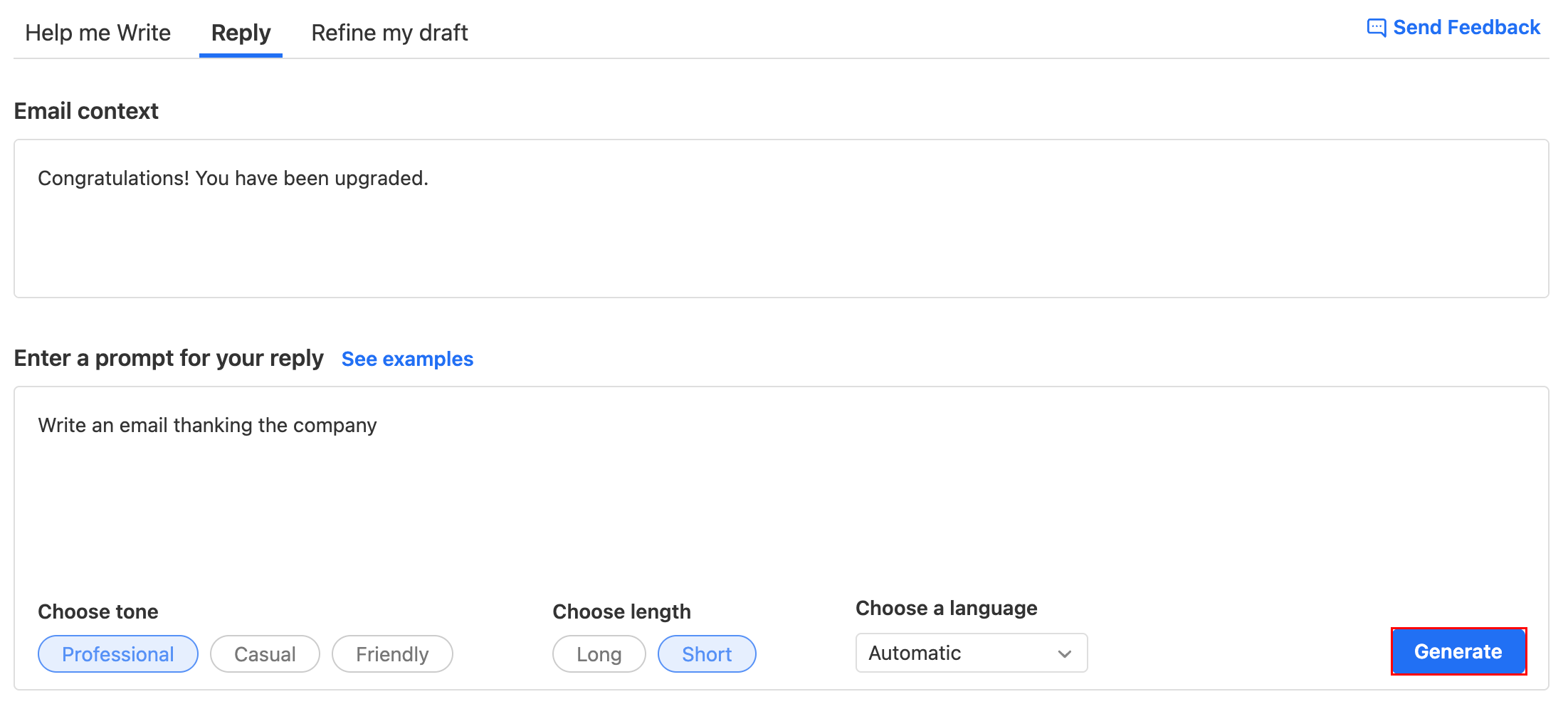
- (Opcional) No contexto do Email , o email original será mostrado. Se desejar, edite o contexto do email.
- Em Introduza um pedido para a sua resposta , introduza os detalhes que pretende incluir na sua resposta e, em seguida, selecione o tom, a duração e o idioma pretendidos.
- Selecione Gerar . A Escrita inteligente irá sugerir uma mensagem com base na sua mensagem.
- (Opcional) Para gerar outra mensagem, selecione Dar-me outra opção .
- Para inserir a mensagem sugerida no seu email de resposta, selecione Inserir mensagem .
A janela Smart Write será fechada e verá a mensagem gerada no seu email.