Imprimir um email no Outlook
Se pretender arquivar uma cópia em papel de um email ou escrever notas, imprima a mensagem através do Outlook.
Selecione a guia apropriada com base na plataforma de email que está usando. Se pretender imprimir mais do que um email de cada vez, utilize o Outlook para Windows ou Outlook para Mac clássico.
- Inicie sessão no Outlook na Web. Utilize o seu endereço de email e a sua palavra-passe do Microsoft 365 (o seu nome de utilizador e a sua palavra-passe GoDaddy não funcionarão aqui).
- Selecione o email que pretende imprimir.
- No canto superior direito da pré-visualização da mensagem, selecione
 Mais ações e, em seguida, Imprimir . Uma pré-visualização será aberta.
 - (Opcional) Para rever as definições de impressão e efetuar as alterações necessárias, selecione Mais definições . (Por exemplo, altere o tamanho ou a escala do papel.)
- Selecione Imprimir .
Existem agora 2 versões do Outlook para Windows: o novo Outlook e o Outlook clássico. Antes de continuar com os passos abaixo, verifique a versão que está a usar .
Novo Outlook
Se os passos desta secção não funcionarem, pode não estar a utilizar o novo Outlook. Experimente antes os passos da secção Outlook clássico .
Obrigatório: para usar o novo Outlook para Windows, ele deve ser ativado com uma conta de trabalho ou escola licenciada para aplicativos de área de trabalho do Office. (Para planos Microsoft 365 da GoDaddy, tem de ser um plano Profissional Empresarial ou superior. No entanto, a licença pode ser fornecida por qualquer conta de trabalho ou escola.)
Após a ativação, pode adicionar planos de email adicionais, tais como Email Essentials, Email Plus ou Online Business Essentials.
Após a ativação, pode adicionar planos de email adicionais, tais como Email Essentials, Email Plus ou Online Business Essentials.
- Abra o Outlook
- Selecione o email que pretende imprimir.
- Selecione
 Imprima . Uma pré-visualização será aberta.
 - Se não vir a opção para imprimir, no canto superior direito do seu email, selecione Mais ações e, em seguida, Imprimir .
- (Opcional) Para rever as definições de impressão e efetuar as alterações pretendidas, selecione Mais definições . (Por exemplo, altere o tamanho ou a escala do papel.)
- Selecione Imprimir .
Outlook clássico
Se os passos desta secção não funcionarem, pode não estar a utilizar o Outlook clássico. Experimente antes os passos da secção Novo Outlook .
- Abra o Outlook.
- Selecione o email que pretende imprimir.
- Para imprimir várias mensagens, mantenha pressionada a tecla Ctrl e, em seguida, selecione os emails que pretende imprimir.
- Selecione Ficheiro e, em seguida, Imprimir . Uma pré-visualização será aberta.
- Se tiver selecionado vários emails que pretende pré-visualizar, selecione
 Pré-visualizar .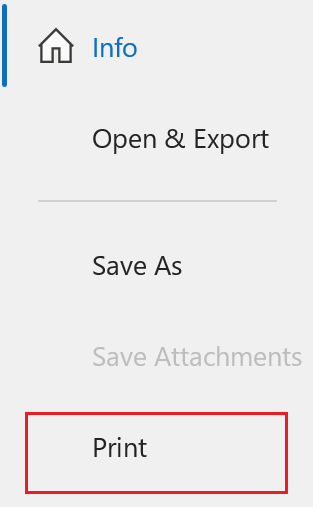
- (Opcional) Para rever as definições de impressão e efetuar as alterações pretendidas, selecione Opções de impressão e, em seguida, Configuração da página . (Por exemplo, altere o tamanho ou a orientação do papel.)
- Selecione Imprimir .
- Abra o Outlook.
- Selecione o email que pretende imprimir.
- Para imprimir várias mensagens, mantenha premido Cmd e, em seguida, selecione os emails que pretende imprimir.
- Selecione Ficheiro e, em seguida, selecione Imprimir . Uma nova janela será aberta.
- (Opcional) Revise as configurações de impressão e faça as alterações necessárias. (Por exemplo, altere o tamanho do papel.)
- Selecione Imprimir .
Passos relacionados
- Descubra como mudar para o novo Outlook para Windows da Microsoft.
- Para aceder ao Outlook na web, inicie sessão na sua conta do Microsoft 365 .