Use o Webmail Professional Email powered by Titan como um aplicativo para computador
Aceda ao Professional Email powered by Titan através de uma Progressive Web App (PWA). Irá instalar o Webmail como uma aplicação no seu navegador da internet, permitindo que a sua caixa de entrada abra numa janela dedicada. A utilização de um PWA elimina potenciais atrasos do navegador e pode facilmente fixá-los no seu ambiente de trabalho ou na barra de tarefas para um acesso rápido.
Selecione um separador com base no facto de estar a utilizar o Chrome ou o Edge.
Instale o PWA usando o ícone na barra de endereços do Chrome.
- Inicie sessão no eletrónico na internet . Utilize o seu endereço Professional Email powered by Titan e a sua palavra-passe (o seu nome de utilizador e a sua palavra-passe GoDaddy não funcionarão aqui).
- Na barra de endereços do Chrome, selecione o ícone Instalar aplicativo e, em seguida, Instalar . O PWA será instalado.
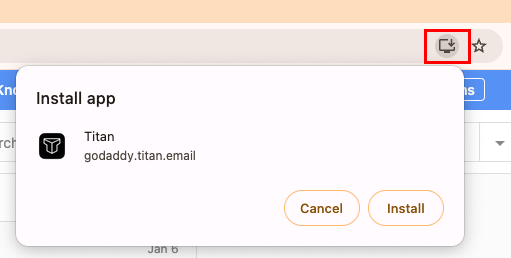
Para abrir o PWA do Professional Email powered by Titan, aceda ao iniciador de aplicações do seu computador e selecione o ícone Titan, tal como com qualquer outra aplicação.
Instale o PWA através das configurações no Edge.
- Inicie sessão no eletrónico na internet . Utilize o seu endereço Professional Email powered by Titan e a sua palavra-passe (o seu nome de utilizador e a sua palavra-passe GoDaddy não funcionarão aqui).
- No canto superior direito do Edge, selecione
 Definições , Aplicativos e Instalar Titan .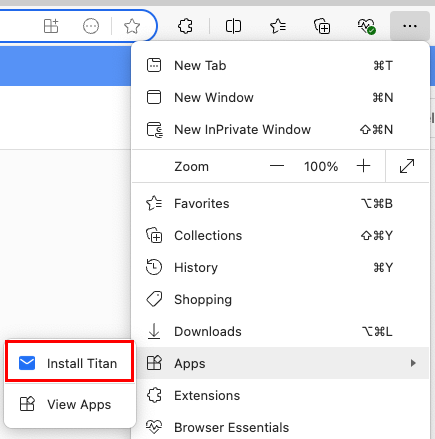
- Selecione Instalar . O PWA será instalado.
Para abrir o PWA do Professional Email powered by Titan, aceda ao iniciador de aplicações do seu computador e selecione o ícone Titan, tal como com qualquer outra aplicação.
Instalar o PWA através de link direto
Se estiver com problemas para instalar o PWA através do navegador da internet, pode encontrar o link no Webmail. Você só pode instalar o PWA se estiver usando o Chrome ou o Edge.
- Inicie sessão no eletrónico na internet . Utilize o seu endereço Professional Email powered by Titan e a sua palavra-passe (o seu nome de utilizador e a sua palavra-passe GoDaddy não funcionarão aqui).
- No canto superior direito, selecione
 Definições e, em seguida, transfira o aplicativo Titan .
 - Selecione Obter aplicativo para computador .
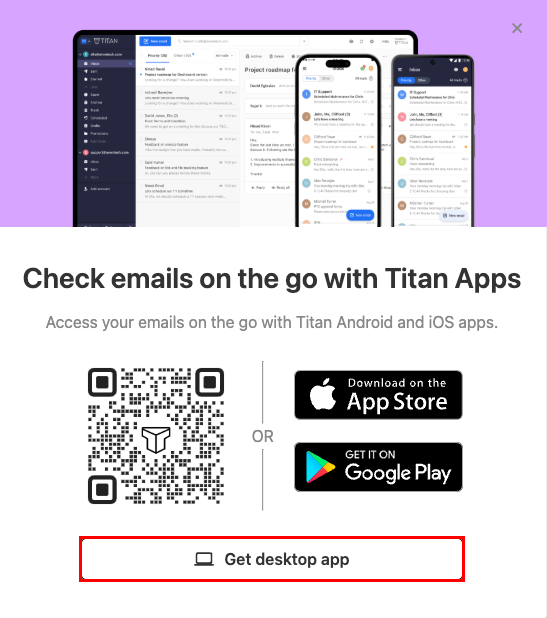
- Na mensagem que é aberta, selecione Instalar . O PWA será instalado. Nota: se estiver a usar um navegador diferente do Chrome ou Edge, será redirecionado para um artigo de ajuda. Para instalar o PWA, você deve estar usando o Chrome ou o Edge.