Başka bir Microsoft 365 sağlayıcısından e-postayı GoDaddy hesabına taşıyın
Microsoft veya başka bir Microsoft bayisinden GoDaddy şirketinden Microsoft 365'e geçiş yapmak için, bir yönetici GoDaddy Kılavuzundan geçiş talebinde bulunabilir. Taşıma işlemi yalnızca sunucuya bağlı e-postaları, klasörleri, kişileri ve takvimleri taşır, yani bilgisayarınızda yerel olarak depolanan hiçbir şey taşınmaz. Talep göndermeden önce birkaç adımı tamamlamanız gerekir.
Geçerli e-posta hizmet sağlayıcınıza bağlı olarak uygun sekmeyi seçin.
Kullanıcıları hazırlık alan adına geçirme
Geçiş talebinde bulunmadan önce tüm kullanıcıların hazırlık alan adına geçirilmesi gerekir. Hazırlama alan adı, geçiş tamamlanana kadar kaynak hesapta (geçerli sağlayıcı) kullanılan geçici bir alan adıdır.
- Microsoft yönetim merkezinde oturum açın. Microsoft 365 e-posta adresinizi ve şifrenizi kullanın (GoDaddy kullanıcı adınız ve şifreniz burada çalışmaz).
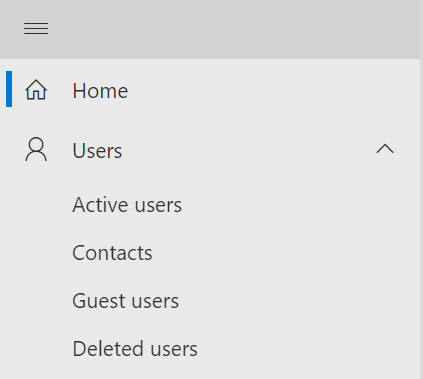
- Kullanıcılar'ı ve ardından Etkin kullanıcılar'ı seçin.
- Her kullanıcıyı hazırlık alan adına geçirin.
- Bir kullanıcı seçin.
- En sağda, Kullanıcı adı ve e-posta altında, Kullanıcı adını ve e-postayı yönet seçeneğini belirleyin.
- Kullanıcının yanından şunu seçin:
 Düzenle .
 - Birincil e-posta adresi ve kullanıcı adı altında, listeden hazırlık alan adını seçin. Hazırlama alan adı “onmicrosoft” içerecektir.
- Kullanıcı adının ve hazırlık alan adının bir kopyasını kaydedin ve ardından Bitti seçeneğini belirleyin .
- Diğer Adlar altında, orijinal kullanıcı adınızın yanında öğesini seçin.
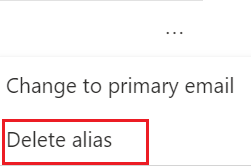
 Daha fazla eylem .
 - Diğer adı sil seçeneğini belirleyin . Birincil alan adını kullanan tüm ek adlar için bunu tekrarlayın.
- Değişiklikleri Kaydet öğesini seçin.
- Microsoft'tan geçiş yapan alan adındaki her kullanıcı için bu adımları tekrarlayın.
Örnek: jale@coolexample.com artık jane@coolexamplecom.onmicrosoft.com adresinin bir varyasyonu olacaktır.
Birincil kullanıcınızdaki alan adını hazırlama alan adıyla değiştirdikten sonra Microsoft yönetim merkezi oturumunuz kapatılır. Alan adınızı kaldırmaya devam etmeden önce, hazırlama alan adıyla birincil kullanıcıyı kullanarak yeniden oturum açın (örneğin, jane@coolexamplecom.onmicrosoft.com ).
Ardından, alan adını Microsoft hesabınızdan kaldırın.
Alan adını Microsoft’tan kaldırın
- Microsoft yönetim merkezinde oturum açın. Adım 3e'de kaydettiğiniz yönetici kullanıcı adını kullanın.
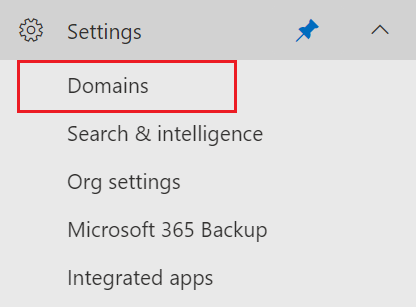
- Ayarlar'ı ve ardından Alan Adları'nı seçin. (Tüm menü öğelerini görüntülemek için Tümünü göster seçeneğini belirleyin.)
- Birincil alan adının yanındaki kutuyu işaretleyin.
- Alan Adını Kaldır öğesini seçin.
- İstenirse, hazırlık alan adını varsayılan alan adı olarak seçin ve ardından Güncelle ve devam et seçeneğini belirleyin.
Alan adı Microsoft hesabınızdan başarıyla kaldırıldıktan sonra bir sonraki bölüme geçin.
Kullanıcıları hazırlık alan adına geçirme
Geçiş talebinde bulunmadan önce tüm kullanıcıların hazırlık alan adına değiştirilmesi gerekir. Hazırlama alan adı, geçiş tamamlanana kadar kaynak hesapta (geçerli sağlayıcı) kullanılan geçici bir alan adıdır.
- Microsoft bayi portalınızda oturum açın. Burası genellikle şu anda posta kutularınızı yönettiğiniz yerdir.
- Posta kutuları ile kurulmuş mevcut kullanıcılar listesinde, geçerli alanlarını düzenleme seçeneğini bulun.
- Alan adını hazırlama alan adı ile değiştirmek için her bir kullanıcıyı seçin.
Örnek: jane@coolexample.com , bayide jale@anothercoolexample.com olarak değiştirilebilir ve ardından coolexample.com GoDaddy tarafından kullanılabilir.
Alan adını Microsoft bayisinden kaldırın
Alan adınızı GoDaddy hesabında kullanabilmek için Microsoft bayi hesabından kaldırmanız gerekir. Microsoft sistemi, aynı anda birden fazla Microsoft ürününü aynı alan adına bağlamanıza izin vermez. Bu işlemi tamamlamak için bayinin yardımına ihtiyacınız olabilir.
- Birincil alan adı ile ilişkili tüm diğer adlar ve dağıtım gruplarının silinmesi veya birincil alan adı hesaptan kaldırılmadan önce hazırlama alan adına geçiş yapılması gerekir.
- Alan adını nereden kaldıracağınızı bulamıyorsanız veya bunu kendi başınıza yapma seçeneğiniz yoksa yardım için bayi ile iletişime geçmelisiniz.
- Bayi ile iletişime geçtiklerinde alan adının federe edilmiş olmasını talep edebilirler.
Kullanıcılar bir hazırlama alan adına geçirildikten ve alan adı federe edildikten sonra bir sonraki bölüme geçin.
GoDaddy adresindeki posta kutularını kurun
- Her kullanıcı için bir posta kutusu oluşturun .
- DNS veya ad sunucuları GoDaddy hesabınızda bulunuyorsa, alan adı otomatik olarak doğrulanacaktır. Yeni posta kutularınıza posta almaya hazır olana kadar MX kayıtlarını değiştirmeyin.
- DNS veya ad sunucuları dışarıdan ya da başka bir GoDaddy hesabında yönetiliyorsa, alan adı sahipliğini doğrulamak için bir TXT kaydı eklemeniz gerekir.
- Tüm kullanıcılardan yeni posta kutuları için bir şifre oluşturmalarını isteyin.
Posta kutuları kurulup TXT kaydı doğrulandıktan sonra lütfen iletişime geçin. GoDaddy Kılavuzu ekibine başvurun.