Çok faktörlü kimlik doğrulamasını (MFA) etkinleştirin veya devre dışı bırakın
Çok faktörlü kimlik doğrulama (MFA), Microsoft 365 hesabınıza yetkisiz erişimi engeller. MFA, hesabınıza her giriş yaptığınızda size metin mesajı olarak gönderilen kod gibi bir doğrulama yöntemi gerektirir. Şifrenizin güvenliği ihlal edilirse saldırganlar bu doğrulama yöntemini kopyalayamaz ve hesabınıza erişmeleri engellenir.
MFA'yı etkinleştirmek veya devre dışı bırakmak isteyip istemediğinize göre bir sekme seçin.
Hesaplarına her eriştiklerinde kullanıcılardan bir giriş yapma doğrulama yöntemi kullanmalarını istemek için MFA’yı açın.
- Kullanıcı başına çok faktörlü kimlik doğrulaması sayfasına giriş yapın. Microsoft 365 e-posta adresinizi ve parolanızı kullanın (GoDaddy kullanıcı adınız ve parolanız burada çalışmayacaktır).
Not: Yönetici değilseniz ancak sayfaya erişmeye çalışıyorsanız erişiminizin olmadığını belirten bir hata mesajı görürsünüz.
- Henüz kimlik doğrulama yöntemi ayarlamadıysanız bir tane eklemek için bir istem göreceksiniz.
- Zaten MFA kurulumunuz varsa, kimlik doğrulama yönteminizi kullanarak kimliğinizi doğrulayın.
- MFA’yı belirli bir kullanıcı için etkinleştirmek istiyorsanız kullanıcı adının yanındaki onay kutusunu işaretleyin. Birden çok kullanıcı seçebilirsiniz.
- Ad listesinin yukarısında MFA'yı Etkinleştir öğesini seçin.

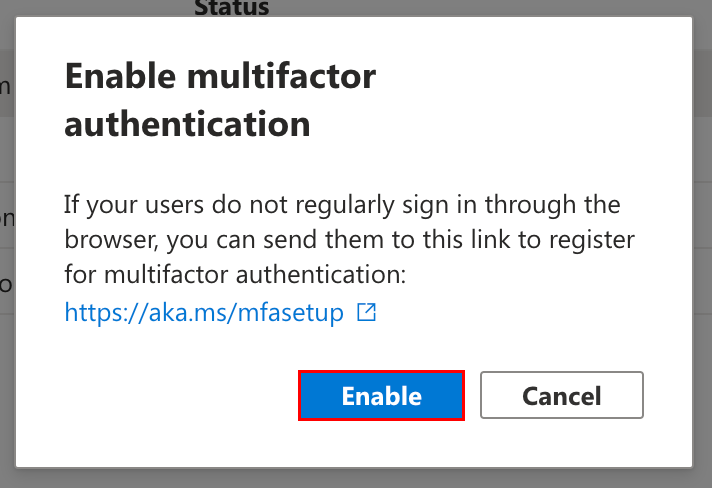
- Onay penceresinde, Etkinleştir öğesini seçin. Seçili kullanıcı(lar) için MFA etkinleştirilir.
- Aynı kullanıcıların yanındaki onay kutusunu işaretleyin.
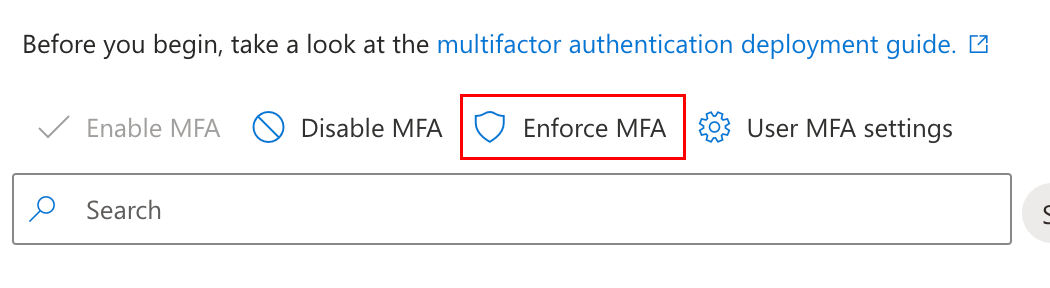
- Ad listesinin yukarısında MFA'yı Uygula öğesini seçin. Seçili kullanıcı(lar) için MFA gerekli kılınır.
- MFA’nın zorunlu kılındığı her kullanıcı için bir giriş yapma kimlik doğrulama yöntemi ayarlayın (hesaplarına erişiminiz yoksa kullanıcılarınızın her birine bu talimatları gönderebilirsiniz):
- Outlook on the web (Web üzerinde Outlook) sayfasından çıkış yapın.
- Güvenlik bilgileri sayfasına giriş yapın. Daha fazla bilgi gerektiğini söyleyen bir mesaj görürseniz İleri öğesini seçin.
- Giriş yapma yöntemi ayarlayın. Adımları uygulamak için bu makaleden faydalanabilirsiniz.
Şimdi hazırsınız! MFA etkinleştirildi ve seçili kullanıcılar için gerekli kılındı. Birincil yönteminize erişiminizi kaybetmeniz durumuna karşı başka bir giriş yapma yöntemi eklemenizi öneririz.
Seçili kullanıcılar için doğrulama yöntemi istenmemesini istiyorsanız MFA’yı kapatın. MFA devre dışı bırakıldığında, kullanıcıların giriş yapmak için e-posta adresi ve şifrelerini kullanmaları yeterlidir.
- Kullanıcı başına çok faktörlü kimlik doğrulaması sayfasına giriş yapın. Microsoft 365 e-posta adresinizi ve parolanızı kullanın (GoDaddy kullanıcı adınız ve parolanız burada çalışmayacaktır).
- MFA kimlik doğrulaması yöntemine erişiminiz yoksa önce MFA’yı sıfırlayın.
- Kimlik doğrulama yönteminizi kullanarak kimliğinizi doğrulayın.
- MFA’yı belirli bir kullanıcı için devre dışı bırakmak istiyorsanız kullanıcı adının yanındaki onay kutusunu işaretleyin. Birden çok kullanıcı seçebilirsiniz.
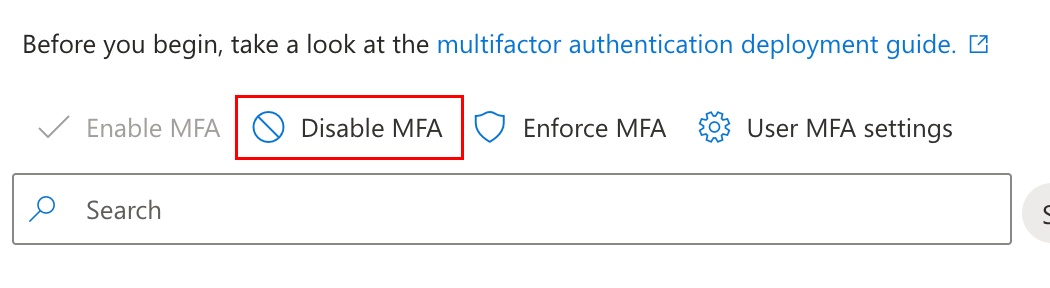
- Ad listesinin yukarısında MFA'yı Devre Dışı Bırak öğesini seçin.
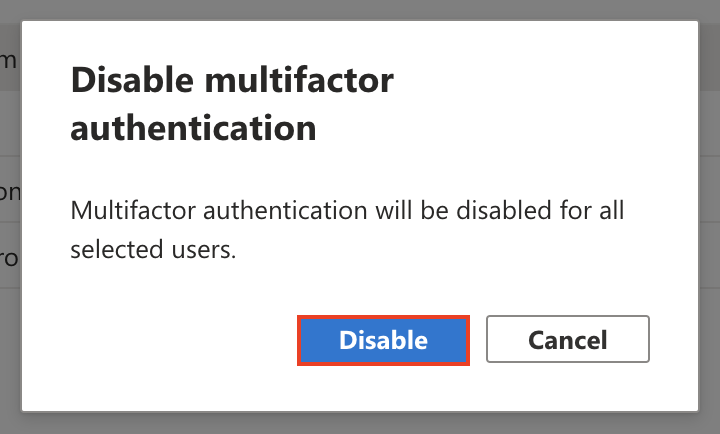
- Onay penceresinde, Devre Dışı Bırak öğesini seçin. Seçili kullanıcı(lar) için MFA devre dışı bırakılır.
Bu adımları izledikten sonra da MFA kullanarak giriş yapmanız isteniyorsa güvenlik varsayılanlarının da devre dışı bırakıldığından emin olun.
İlgili adımlar
- Çok faktörlü kimlik doğrulama yöntemimi değiştirme veya silme
- Çok faktörlü kimlik doğrulama yönteminizi sıfırlayın
Daha fazla bilgi
- Kuruluşunuzdaki tüm kullanıcılar için MFA'yı etkinleştirmek ve yöneticiler için ek doğrulama talep etmek için varsayılan güvenlik ayarlarını etkinleştirin.
- Posta kutunuzu koruma altına alırken tüm cihazlardan çıkış yapıp çok faktörlü kimlik doğrulama (MFA) ile yeniden bağlanmanız gerekebilir.
- Ayrıca GoDaddy hesabınızı iki adımlı doğrulama ile güvenceye almanızı da öneririz.