Content Creator (previously GoDaddy Studio)’de gezinin
Content Creator’yu Anlayın ve bir proje serisi oluşturun.
Content Creator web üzerinden ve GoDaddy iOS ve Android mobil uygulamasında mevcuttur. Ne yapabileceğini keşfedin ve etrafta nasıl gezineceğinizi görün.
Content Creator uygulamasına ilk kez giriş yaptığınızda, ekranınızın alt kısmında gezinti menüsünü göreceksiniz. Özelliği kullanmak için her bir menü öğesine dokunun.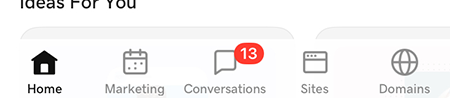
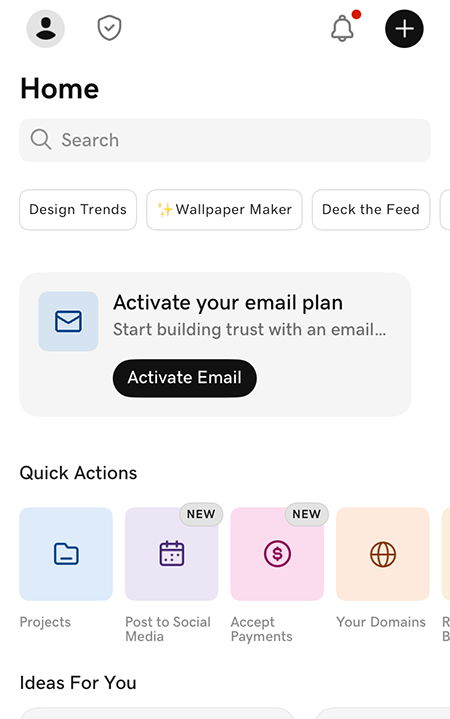
- Ana Sayfa: Şunları yapabileceğiniz ana ekrana gitmek için buna dokunun:
- Simgesine dokunun
 Ayarlar & Bunları görüntülemek ve yönetmek için sol üst köşedeki tercihler
 - Simgesine dokunun.
 GoDaddy hesabınızda oturum açtığınızda kimliğinizi doğrulamak için Content Creator uygulamanızı kaydettirdiyseniz kod almak için kimlik doğrulama rozeti
 - Simgesine dokunun
 Hesap bildirimlerinizi okumak ve yönetmek için bildirimler
 - Simgesine dokunun
 Yeni bir tasarım oluşturmak için yeni proje .
 - Ekranın üst kısmında şablon, grafik veya yazı tipi arayın (temaya, açıklamaya veya türe göre arama yapın, ör. "Güzellik", "Sevgililer Günü", "zarif" veya "Instagram Hikayesi")
- Hızlı Eylemler altında, mevcut Content Creator tasarım projelerini açmak için Projeler seçeneğine dokunun. İOS, Android ve web cihazlarınız arasında kaydedilirler, yani projelerinize telefonlarınız, tabletleriniz ve masaüstü bilgisayarlarınız arasında erişebilir, bunları düzenleyebilir, kaydedebilir ve dışa aktarabilirsiniz. Bunları ayrıca oluşturduğunuz bir klasöre veya iCloud'a kaydedebilirsiniz.
- Content Creator’nun sık kullanılan bazı özelliklerini deneyin
- Tasarımınız için bir şablon seçin
- Simgesine dokunun
- Pazarlama: Sosyal medya, web siteniz veya basılı materyaller için bir logo veya pazarlama içeriği oluşturun ve gönderiler tam olarak ihtiyacınız olduğunda yayınlanacak bir sosyal medya takvimi oluşturun.
- Conversations: Conversations mesajlarınızı okuyun ve yanıtlayın (şu anda Essentials planında mevcuttur).
- SİTELER: Kendinizle ilgili bir özet ve sosyal medyada veya web sitelerinde bulunan tüm içeriğinize bağlantılar sunan tek bir web sayfası oluşturun.
- Alan Adları: GoDaddy alan adını doğrudan Content Creator uygulamasından satın alın ve yönetin.
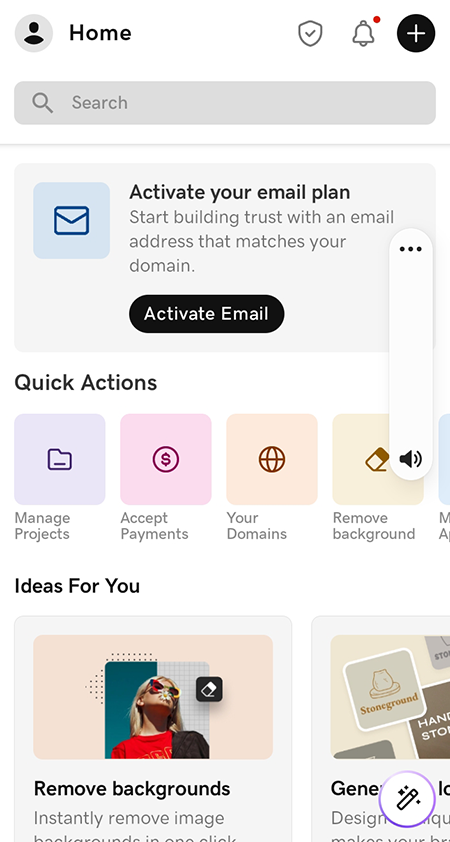
Content Creator uygulamasına ilk kez giriş yaptığınızda, ekranınızın alt kısmında gezinti menüsünü göreceksiniz. Özelliği kullanmak için her bir menü öğesine dokunun.
- Ana Sayfa: Şunları yapabileceğiniz ana ekrana gitmek için buna dokunun:
- Simgesine dokunun Ayarlar & Bunları görüntülemek ve yönetmek için sol üst köşedeki tercihler
- Simgesine dokunun. GoDaddy hesabınızda oturum açtığınızda kimliğinizi doğrulamak için Content Creator uygulamanızı kaydettirdiyseniz kod almak için kimlik doğrulama rozeti
- Simgesine dokunun Hesap bildirimlerinizi okumak ve yönetmek için bildirimler
- Simgesine dokunun Yeni bir tasarım oluşturmak için yeni proje .
- Ekranın üst kısmında şablon, grafik veya yazı tipi arayın (temaya, açıklamaya veya türe göre arama yapın, ör. "Güzellik", "Sevgililer Günü", "zarif" veya "Instagram Hikayesi")
- Hızlı Eylemler altında, mevcut Content Creator tasarım projelerini açmak için Projeleri Yönet seçeneğine dokunun. İOS, Android ve web cihazlarınızda kullanılabilirler, yani projelerinize telefonlarınız, tabletleriniz ve masaüstü bilgisayarlarınız arasında erişebilir, bunları düzenleyebilir, kaydedebilir ve dışa aktarabilirsiniz.
- Content Creator’nun sık kullanılan bazı özelliklerini deneyin
- Tasarımınız için bir şablon seçin
- Simgesine dokunun
- Pazarlama: Sosyal medya, web siteniz veya basılı materyaller için bir logo veya pazarlama içeriği oluşturun ve gönderiler tam olarak ihtiyacınız olduğunda yayınlanacak bir sosyal medya takvimi oluşturun.
- Conversations: Conversations mesajlarınızı okuyun ve yanıtlayın (şu anda Essentials planında mevcuttur).
- SİTELER: Kendinizle ilgili bir özet ve sosyal medyada veya web sitelerinde bulunan tüm içeriğinize bağlantılar sunan tek bir web sayfası oluşturun.
- Alan Adları: GoDaddy alan adını doğrudan Content Creator uygulamasından satın alın ve yönetin.
Web açılış sayfası, Content Creator'da gezinmek için çeşitli yollar sunar. Sıfırdan yeni bir projeye başlayabilir, mevcut projelerinizi görüntüleyebilir ve düzenleyebilir, marka kitinizi oluşturmak veya logo tasarlamak gibi popüler özelliklerimizden birini deneyebilir veya bir şablonla başlayabilirsiniz. Sayfanın altından Facebook veya Instagram gönderisi gibi önceden belirlenmiş bir boyutla başlayabilirsiniz.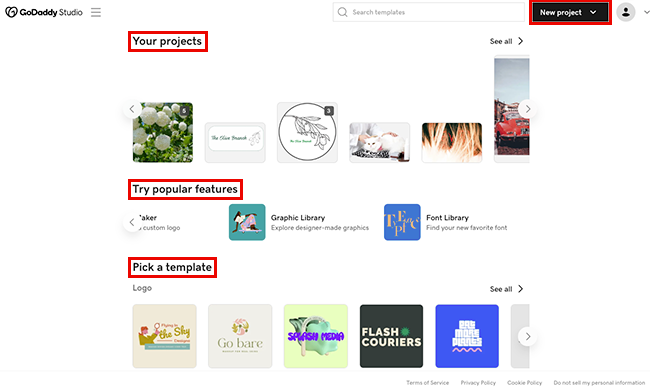
- Yeni proje: Sıfırdan yeni bir tasarım oluşturmak için sağ üst köşede bu seçeneği belirleyin. Şeffaf mı yoksa renkli bir arka plan mı, video mu yoksa görüntü mü ile başlayacağınıza karar verin ve ardından düzenleme tuvaline başka öğeler ekleyin.
- Projeleriniz: Sayfanın üst kısmında yer alır, burası tasarımlarınızın kaydedildiği yerdir. İOS, Android ve web cihazlarınızda kullanılabilirler, yani projelerinize telefonlarınız, tabletleriniz ve masaüstü bilgisayarlarınız arasında erişebilir, bunları düzenleyebilir, kaydedebilir ve dışa aktarabilirsiniz. Düzenlemek için birini seçin.
- Popüler özellikleri deneyin: Content Creator projelerinizde kullanmak üzere marka kitinizi ayarlama, görselden arka planı kaldırma, logo tasarlama ve kitaplıklardan grafik veya yazı tipi seçme gibi Content Creator’nun sık kullanılan özelliklerinden birini kullanın.
- Bir şablon seçin: Profesyonel görünümlü binlerce şablonumuzdan birini kullanmaya hemen başlayın ve ardından bunu benzersiz bir şekilde size ait olacak şekilde özelleştirin. Şablonları temaya, ada, stile veya türe göre de arayabilirsiniz. Arama kutusu sayfanın üst kısmındadır.
- Önceden belirlenmiş bir boyuttan başlayın: Belirli bir platform için tasarım yapıyorsanız veya tasarımınızın belirli bir boyutta olmasını istiyorsanız, uygun bir şablon seçin ve ardından tasarım öğelerinizi ekleyin.