Content Creator (previously GoDaddy Studio)’de sayfa ekleme ve görüntüleme
Content Creator projelerinizin bir veya daha fazla sayfası olabilir. Daha sonra projenizi her sayfayı ayrı bir çerçeve olarak görüntüleyen bir video olarak dışa aktarabilir veya her sayfayı ayrı bir statik görüntü olarak dışa aktarabilirsiniz.
Sayfaları nasıl görüntüleyeceğinizi ve ekleyeceğinizi öğrenmek için cihazınızı seçin.
- GoDaddy mobil uygulamanıza giriş yapın.
- Hızlı Eylemler altında, Projeler (iOS) veya Projeleri Yönet (Android) seçeneğine dokunun ve ardından bir proje seçin.
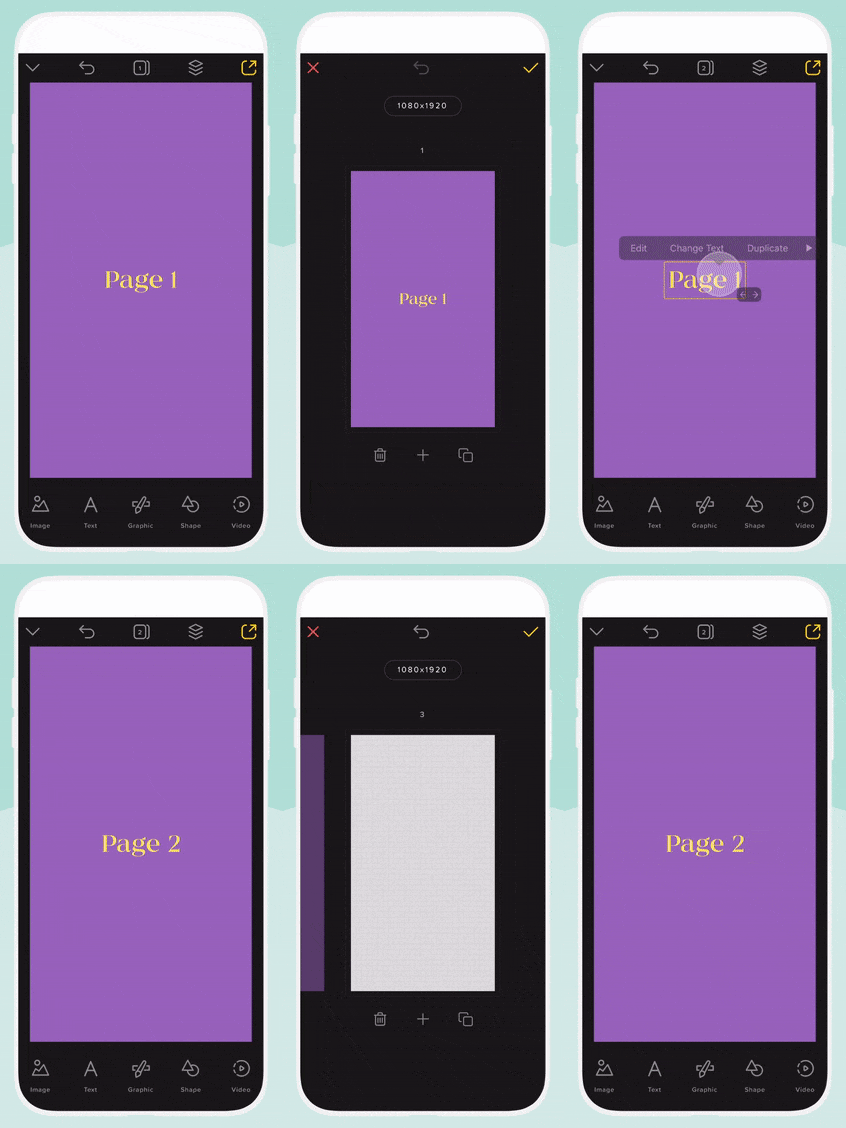
- Ekranın üst kısmındakiöğesine dokunun.
 Sayfalar .
 - Mevcut bir sayfayı çoğaltmak için çoğaltmak istediğiniz sayfaya kaydırın ve ardındanöğesine dokunun.
 Çoğalt . Yeni sayfa, orijinal sayfanın sağında görünecektir.
Yeni bir boş sayfa eklemek için + işaretine dokunun. Orijinal sayfanın sağında yeni bir boş tuval görünecektir. - Sayfayı yeni bir konuma taşımak için sayfaya uzun dokunun ve ardından sayfayı yeni konuma sürükleyin.
- Değişikliklerinizi onaylamak için sağ üst köşedeki
 onay işareti .
Oluşturulduktan sonra yeni sayfanızı normal şekilde düzenleyebilirsiniz .
- Content Creator hesabınızda oturum açın .
- Üzerinde çalışmak istediğiniz projeyi seçin.
- Soldaki menüden Sayfalar'ı seçin.
- Mevcut bir sayfayı çoğaltmak için çoğaltmak istediğiniz sayfaya kaydırın ve ardından öğesini seçin.
 Çoğalt . Yeni sayfa orijinal sayfanın altında görünecektir.
Yeni bir boş sayfa eklemek için sayfalar listesinin altındaki + işaretine dokunun. Seçtiğiniz son sayfanın altında yeni bir boş tuval görünecektir.
Oluşturulduktan sonra yeni sayfanızı normal şekilde düzenleyebilirsiniz .