Content Creator (previously GoDaddy Studio) tuvalinde düzenle
Content Creator tasarımlarınızı tuvalde düzenleyeceksiniz. Bir şablonu her açtığınızda veya sıfırdan yeni bir proje başlattığınızda, tuvali kullanırsınız.
Burada metin, görsel ve video ekleyebilir ve düzenleyebilir, arka planı maskelemek veya harmanlamak gibi katman araçlarıyla çalışabilir, görüntü ayarlarını düzenleyebilir ve daha fazlasını yapabilirsiniz.
Mevcut bir projeyi düzenlemek için:
- GoDaddy mobil uygulamanıza giriş yapın.
- Hızlı Eylemler altında, Projeler (iOS) veya Projeleri Yönet (Android) seçeneğine dokunun ve ardından bir proje seçin.
Kanvasınız aşağıdaki gibi görünecek. Numaralandırılmış her alan aşağıda açıklanmıştır.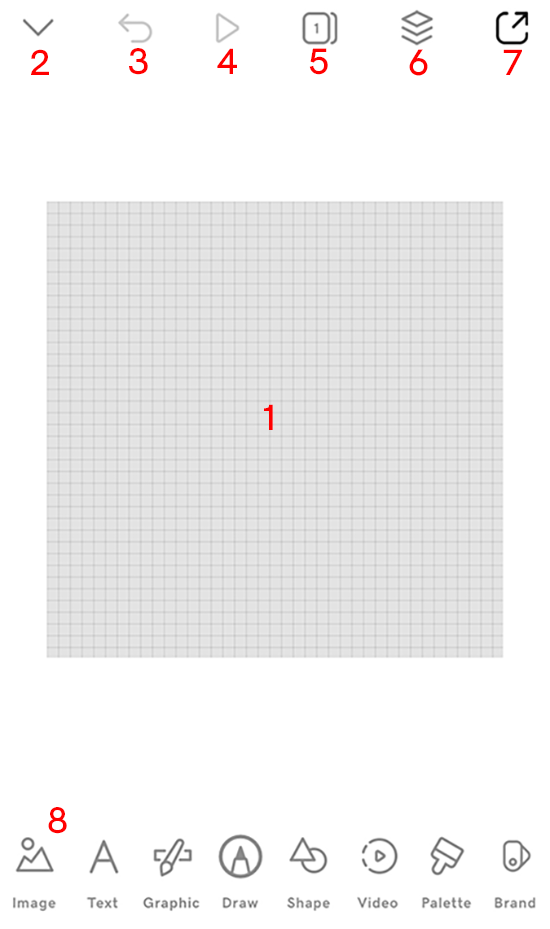
- Tuval: Bu, tasarımınızın temelidir. Gri ızgara, arka planın şeffaf olduğu anlamına gelir, ancak renkli bir arka plan, video veya görselle de başlayabilirsiniz.
- Projeyi kapat: Üzerinde çalıştığınız projeyi kapatıp proje listenize dönmek için buna dokunun.
- Geri Al: Son hareketinizi geri alın.
- Oynat: Tasarımınızın bir videosu varsa, videoyu oynatabilmeniz için bu etkinleştirilir. Video yoksa bu devre dışı bırakılır.
- Sayfalar: Daha sonra video olarak dışa aktarabileceğiniz bir hikaye oluşturmak için tasarımınıza daha fazla sayfa ekleyin .
- Katmanlar: Katmanlarla çalışırken zengin, benzersiz tasarımlar oluşturun.
- Dışa Aktar: Tasarımınızı web sitenizde, sosyal medyanızda, basılı malzemelerinizde veya ihtiyacınız olan herhangi bir yerde kullanmak için statik görsel olarak dışa aktarın veya birden fazla sayfası varsa video olarak dışa aktarın .
- Araçlar menüsü: Burada tasarımınızı oluşturmaya yönelik araçları bulacaksınız.
- Görseller: Daha ilgi çekici bir tasarım için görsel ekleyin ve düzenleyin .
- Metin: Metni değiştirin ve yazı tipleriyle çalışın , örneğin benzersiz bir görünüm ve his için kendi yazı tipinizi yükleyin (yalnızca Content Creator PRO aboneleri).
- Grafik: Görsel ilgi ve daha iyi iletişim için grafikler ve simgeler kullanın.
- Çiz: Bir kalem seçin ve serbest çizim yapın.
- Şekil: Duygusal ve psikolojik etki yaratmak veya monotonluğu kırmak ve tasarımınıza derinlik katmak için şekiller ekleyin .
- Video: Bir hikaye anlatmanıza yardımcı olması için bir video ekleyin ve mevcut videoları düzenleyin .
- Palet: Content Creator, aralarından seçim yapabileceğiniz bir dizi renk paleti ile birlikte gelir, ancak ayrıca kendi renk paletlerinizi kaydedebilir ve ardından tasarımınıza bir renk paleti uygulayabilirsiniz .
- Marka seti (yalnızca iOS): Marka kitinizi kurduktan sonra bunu tasarımınızda kullanabilirsiniz .
- Content Creator hesabınızda oturum açın .
- Aşağı kaydırarak Projeleriniz bölümüne gelin ve üzerinde çalışmak için bir proje seçin.
Kanvasınız aşağıdaki gibi görünecek. Numaralandırılmış her alan aşağıda açıklanmıştır.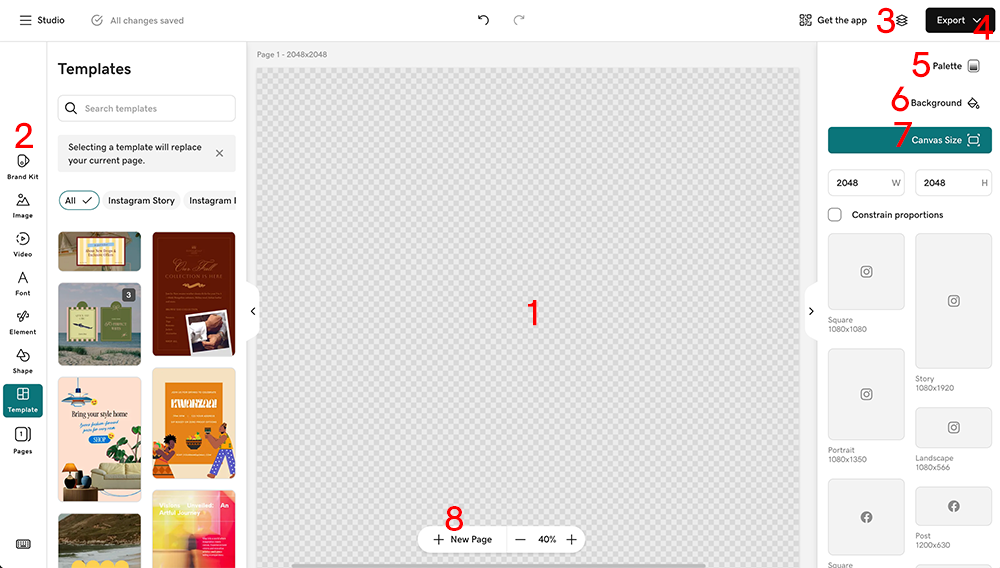
- Tuval: Bu, tasarımınızın temelidir. Gri ızgara, arka planın şeffaf olduğu anlamına gelir, ancak renkli bir arka plan, video veya görselle de başlayabilirsiniz.
- Sol menü: Burada tasarımınızı oluşturmaya yönelik araçları bulacaksınız.
- Marka seti: Marka kitinizi oluşturduktan sonra bunu tasarımınızda kullanabilirsiniz .
- Görseller: Daha ilgi çekici bir tasarım için görsel ekleyin ve düzenleyin .
- Video: Bir hikaye anlatmanıza yardımcı olması için bir video ekleyin ve mevcut videoları düzenleyin .
- Yazı Tipi: Metni değiştirin ve yazı tipleriyle çalışın , örneğin benzersiz bir görünüm ve his için kendi yazı tipinizi yükleyin (yalnızca Content Creator PRO aboneleri).
- Öğe: Görsel ilgi ve daha iyi iletişim için grafikler ve simgeler kullanın.
- Şekil: Duygusal ve psikolojik etki yaratmak veya monotonluğu kırmak ve tasarımınıza derinlik katmak için şekiller ekleyin .
- Şablon: Tasarım sürecini hızlandırmak için mevcut bir şablonla başlayın.
- Sayfalar: Daha sonra video olarak dışa aktarabileceğiniz bir hikaye oluşturmak için tasarımınıza daha fazla sayfa ekleyin .
- Katmanlar: Katmanlarla çalışırken zengin, benzersiz tasarımlar oluşturun.
- Dışa Aktar: Tasarımınızı web sitenizde, sosyal medyanızda, basılı malzemelerinizde veya ihtiyacınız olan herhangi bir yerde kullanmak için statik görsel olarak dışa aktarın veya birden fazla sayfası varsa video olarak dışa aktarın .
- Palet: Content Creator, aralarından seçim yapabileceğiniz bir dizi renk paleti ile birlikte gelir, ancak ayrıca kendi renk paletlerinizi kaydedebilir ve ardından tasarımınıza bir renk paleti uygulayabilirsiniz .
- Proje arka planı: Tasarım arka planınızı bir renge değiştirin veya şeffaf hale getirin. Şeffaf arka planlar, tasarımınızın örneğin bir logo tasarlarken açık renkli arka planlar, koyu arka planlar, fotoğraflar veya videolar gibi birden çok bağlamda çalışması gerektiğinde kullanışlıdır.
- Tuval boyutu: Sağlanan tuval boyutlarından birini seçin veya özel bir boyut tanımlayın.
- Sayfa ekle: Bu, projenize kolayca daha fazla sayfa eklemenin başka bir yoludur.