Content Creator (previously GoDaddy Studio) şablonundan benzersiz bir logo tasarlayın
Content Creator, markanız için dakikalar içinde şık, profesyonel bir logo oluşturmanıza yardımcı olacak yüzlerce logo şablonuna sahiptir. İstediklerinizle yakından eşleşen bir tane seçin, arka planı kaldırın ve ardından özelleştirerek benzersiz bir şekilde siz olun.
- GoDaddy mobil uygulamanıza giriş yapın.
- Ana ekranda Logoyu bulmak için aşağı kaydırın ve kullanılabilir tüm logo şablonlarını görüntülemek için Tümünü Gör seçeneğine dokunun. Alternatif olarak, ekranın üst kısmındaki arama kutusunda “logolar” araması yapın.
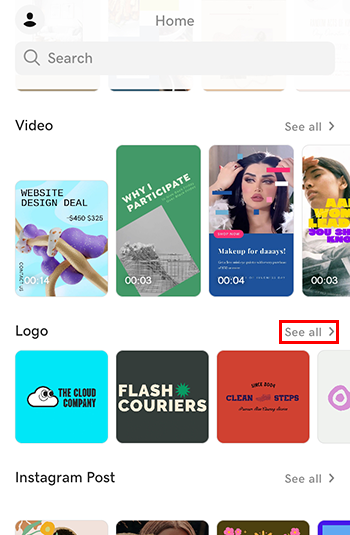
- Aradığınız şeye en yakın logo şablonuna dokunun.
- Farklı arka planlarda kullanabilmek için logonun şeffaf bir versiyonunu oluşturun. Bunu yapmak için sağ üst köşedeki
 Katmanlar ve ardından arka plan katmanına (katman yığınındaki son katman) dokunun. Arka plan rengini kaldırmak için ekranın alt kısmındaki KAPALI düğmesine dokunun. Not: Gri ızgara, şeffaf bir arka planınız olduğunu gösterir.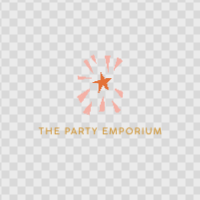
- Sağ üst köşede
 Değişikliklerinizi kaydetmek için onay imi .
 - Metni ve renkleri değiştirerek ve şekiller ve grafikler ekleyerek logonuzu özelleştirin. Bunu tuval üzerinde bir öğeye dokunarak ve ardından görünen başlıktan Düzenle seçeneğini belirleyerek yapabilirsiniz. Değişiklik yapmak için ekranın altındaki seçenekleri kullanın.
- Sağ üst köşede Değişikliklerinizi kaydetmek için onay imi .
- Şeffaf sürümü başka bir projede kullanmak için dosyayı .png dosyası olarak kaydedin. Bunu yapmak için,
 Dışa aktarın ve bir projeyi dışa aktarmak için adımları izleyin.
- Content Creator hesabınızda oturum açın.
- Aşağı kaydırın ve Logo altında, kullanılabilir tüm logo şablonlarını görüntülemek için Tümünü gör seçeneğini belirleyin. Alternatif olarak, ekranın üst kısmındaki arama kutusunda “logolar” araması yapın.
- Aradığınız şeye en yakın logo şablonu seçin.
- Farklı arka planlarda kullanabilmek için logonun şeffaf bir versiyonunu oluşturun. Bunu yapmak için sağ üst köşede şunu seçin: Katmanlar ve ardından arka plan katmanını seçin (katman yığınındaki son katman). Arka plan rengini kaldırmak için Renk seçeneğinin yanındaki onay kutusunun işaretini kaldırın. Not: Gri ızgara, şeffaf bir arka planınız olduğunu gösterir.
- Metni ve renkleri değiştirerek ve şekiller ve grafikler ekleyerek logonuzu özelleştirin. Siz çalışırken değişiklikleriniz otomatik olarak kaydedilir.
- Şeffaf sürümü başka bir projede kullanmak için dosyayı .png dosyası olarak kaydedin. Bunu yapmak için pencerenin sağ üst köşesinde Dışa Aktar seçeneğini belirleyin ve bir projeyi dışa aktarmaya yönelik adımları izleyin.
İlgili adım
- Yapay zekanın sizin için logo seçenekleri oluşturmasını ister misiniz? AI kullanarak bir logo oluşturun .