Content Creator (previously GoDaddy Studio)'de AI kullanarak logo oluşturun
Content Creator Logo Oluşturucu ile saniyeler içinde işletmeniz için yepyeni bir logo oluşturmak için yapay zekayı kullanın. Ardından, diğer Content Creator projelerinde olduğu gibi logo üzerinde istediğiniz ince ayar yapmak için Studio tuvalini kullanın.
Not: Logo Generator, tüm Content Creator aboneleri için ücretsizdir. Bir Websites + Marketing planınız varsa Content Creator ek ücret olmadan dahildir.
- GoDaddy mobil uygulamanıza giriş yapın.
- Hızlı İşlemler altında Logo Oluşturucu seçeneğine dokunun.
- Görüntülenen seçenekler arasından işletmenizin kişiliğini tanımlayan 1-3 kelime seçin. Bu, yapay zekanın tarzınıza uygun yazı tiplerini ve renkleri seçmesine yardımcı olacaktır.
- Simgesine dokunun
 Sonraki .
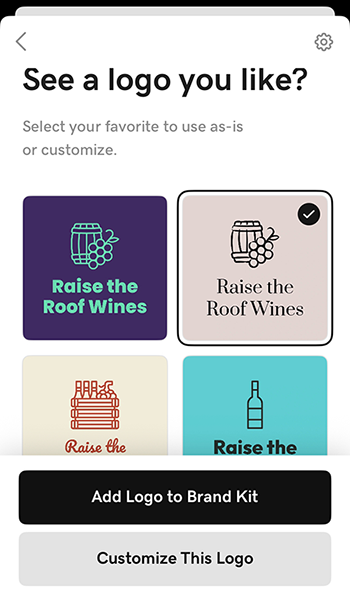
 - AI motorumuz, 12 farklı logo oluşturmak için işletme bilgilerinizi ve sağladığınız bilgileri kullanır. Bunlar Content Creator tuvalinde görüntülenecektir.
- Logoyu olduğu gibi kullanmak ve Marka Kitinize eklemek için Logo Ekle seçeneğine dokunun. Daha sonra herhangi bir Content Creator tasarımından kolayca erişebilirsiniz.
- Değişiklik yapmak için, Bu Logoyu Özelleştir seçeneğine dokunun, logoya dokunun ve görünen başlıktan Düzenle seçeneğine dokunun. Buradan logonuzu diğer Content Creator projelerinde olduğu gibi düzenleyebilirsiniz. Daha fazla ayrıntı için renklerle çalışma , yazı tipleriyle çalışma ve katmanlarla çalışma hakkındaki makalelere göz atın.
- İşiniz bittiğinde logonuzu sosyal medya kuruluşlarınızda, web sitenizde ve pazarlama materyallerinizde kullanabilmek için .jpg veya .png olarak dışa aktarın .
- GoDaddy mobil uygulamanıza giriş yapın.
- Hızlı İşlemler altında Logo Oluşturucu seçeneğine dokunun.
- Görüntülenen forma işletmenizin adını girin. Bu ad logonuzda görünecektir.
- İş sektörünüze girin. Bu, yapay zekanın markanızı en iyi şekilde temsil eden bir resim oluşturmasına yardımcı olacaktır.
- Simgesine dokunun Sonraki .
- Görüntülenen seçenekler arasından işletmenizin kişiliğini tanımlayan 1-3 kelime seçin. Bu, yapay zekanın tarzınıza uygun yazı tiplerini ve renkleri seçmesine yardımcı olacaktır.
- Simgesine dokunun Sonraki .
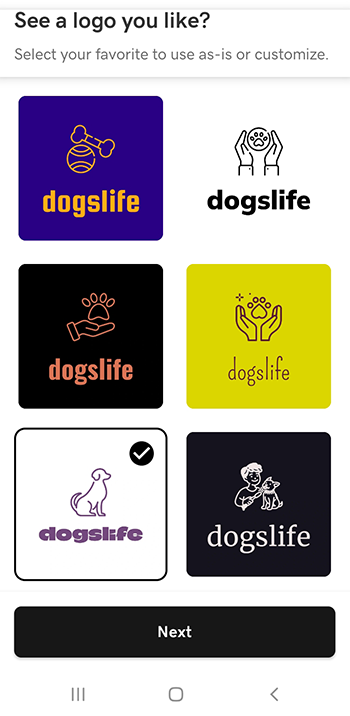
- AI motorumuz, 12 farklı logo oluşturmak için işletme bilgilerinizi ve sağladığınız bilgileri kullanır. Bunlar Content Creator tuvalinde görüntülenecektir.
- Aradığınız şeyle en iyi eşleşen logoya ve ardındanöğesine dokunun. Sonraki .
- Logonuzu olduğu gibi kullanabilir veya diğer Content Creator projelerinde olduğu gibi düzenleyebilirsiniz. Daha fazla ayrıntı için renklerle çalışma , yazı tipleriyle çalışma ve katmanlarla çalışma hakkındaki makalelere göz atın.
- İşiniz bittiğinde logonuzu sosyal medya kuruluşlarınızda, web sitenizde ve pazarlama materyallerinizde kullanabilmek için .jpg veya .png olarak dışa aktarın .
- Content Creator hesabınızda oturum açın.
- Popüler özellikleri dene altında Logo Oluşturucu seçeneğini belirleyin.
- Görüntülenen forma işletmenizin adını girin. Bu ad logonuzda görünecektir.
- İş sektörünüze girin. Bu, yapay zekanın markanızı en iyi şekilde temsil eden bir resim oluşturmasına yardımcı olacaktır.
- İşletmeniz için bir açıklama ekleyin. Bu, yapay zekaya işletmenizin yapısı hakkında daha fazla ipucu verir.
- Devam Et öğesini seçin.
- İşletmenizin kişiliğini tanımlayan 1-3 kelime seçin. Bu, yapay zekanın tarzınıza uygun yazı tiplerini ve renkleri seçmesine yardımcı olur.
- Oluştur öğesini seçin.
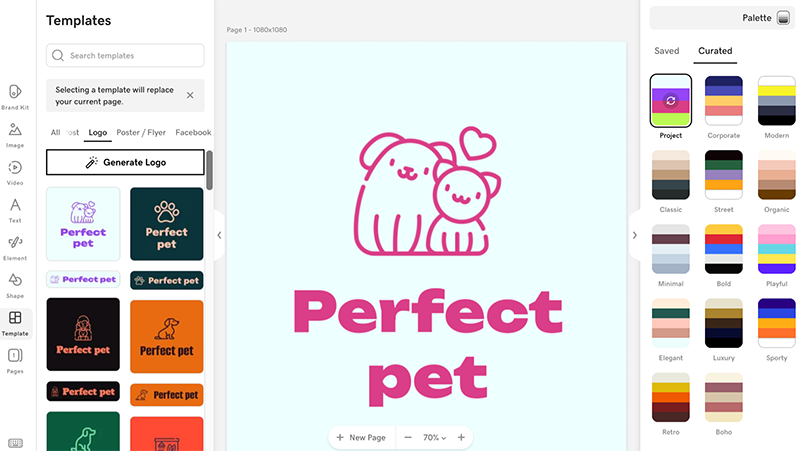
- AI motorumuz, 12 farklı logo oluşturmak için sağladığınız bilgileri kullanır ve size her bir logonun 2 varyasyonunu verir: daha büyük bir dikey sürüm ve daha küçük bir yatay sürüm. Bunlar Content Creator tuvalinde görüntülenecektir. Buradan yapabilecekleriniz:
- Sağdaki menüden farklı bir renk paleti seçerek renk kombinasyonunu değiştirin. Tek bir palette bulunan tüm renk kombinasyonlarını görmek için paleti tekrar tekrar seçin.
- Logonuzu diğer Studio projelerinde olduğu gibi düzenleyin. Daha fazla ayrıntı için renklerle çalışma, yazı tipleriyle çalışma ve katmanlarla çalışma hakkındaki makalelere göz atın.
- Logonuzu sosyal medya sitenizde, web sitenizde ve pazarlama materyallerinizde kullanabilmek için .jpg veya .png olarak dışa aktarın .
- İşlemi yeniden başlatmak ve yeni bir logo seti oluşturmak için soldaki Logo Oluştur seçeneğini belirleyin.
İlgili adım
- Bir Websites + Marketing planınız varsa, logonuzu web sitenizin başlığına eklemek isteyebilirsiniz.
Daha fazla bilgi
- AI tarafından oluşturulan bir anlık videoyla marka öğelerinize ekleyin
- Logonuzun öne çıkmasını sağlamaya yönelik ipuçları için, logo oluşturma hakkındaki blog gönderimizi okuyun
- AI'yı atlamayı tercih ediyorsanız, benzersiz bir logo tasarlamak için bir şablon kullanabilirsiniz.