GoDaddy Yardım

Bu sayfayı sizin için çevirmek üzere elimizden gelenin en iyisini yaptık. İngilizce sayfa da kullanılabilir.

E-posta imzamı oluştur

Giden mesajlarınızda kullanmak için kişisel bir imza oluşturun ve özelleştirin. E-posta imzaları; iletişim bilgilerinizi, adresinizi, web sitenizi veya işletme logonuzu sağlamak için iyi bir yerdir.

Professional Email veya Microsoft 365 kullanıyorsanız, E-posta & Office sekmesi. Professional Email powered by Titan kullanıyorsanız, Titan sekmesini seçin.

  1. E-postası & Office Panosu (GoDaddy kullanıcı adınızı ve şifrenizi kullanın).
  2. Hesap sahibiyseniz, e-posta adresinin yanındaki Yönet seçeneğini belirleyin. Aksi takdirde, sonraki adıma geçin.
  3. Kurulum altında E-posta imzası oluştur seçeneğini belirleyin.
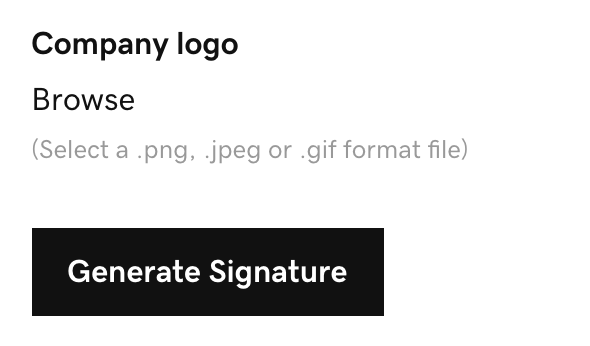
  4. İmzanıza dahil etmek istediğiniz bilgileri girin. Kurumsal logonuzu veya başka bir görseli imzanıza eklemek için Gözat öğesini seçin.
    panoya kopyala seçeneğini belirleyin
  5. İmza Oluştur öğesini seçin.
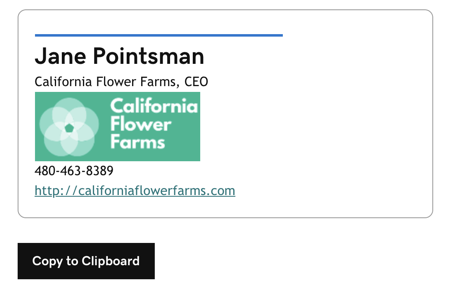
  6. Panoya Kopyala seçeneğini belirleyin ve e-posta istemcinize imzanızı eklemeyi tamamlamak için görüntülenen sekmelere başvurun.
    panoya kopyala seçeneğini belirleyin
    Not: E-posta istemciniz sekmelerde yer almıyorsa, imzanızı eklemek için özel e-posta istemcinizin talimatlarına başvurun.

E-posta imzanız E-posta & Office Panosu. Değiştirmek istediğiniz her zaman buraya gelin.

  1. Web postaya giriş yapın. Professional Email powered by Titan adresinizi ve şifrenizi kullanın (GoDaddy kullanıcı adınız ve şifreniz burada çalışmaz).
  2. Sağ üst köşede şunu seçin:Titan için ayarlar menüsü simgesi. Ayarlar ve ardından Tercihler .
  3. En solda İmzalar seçeneğini belirleyin.
  4. Özel bir imza oluşturabilir veya bir şablon kullanabilirsiniz:
    • Özel bir imza oluşturmak için : Özel imza oluştur seçeneğini belirleyin. Bir ad girin ve ardından bağlantılar veya fotoğraf gibi istediğiniz içeriği imzaya ekleyin. Kaydet öğesini seçin.
    • (İsteğe bağlı) Şablon kullanmak için : Mevcut premium imza şablonlarından birini seçin. Bilgilerinizi doldurun, ilgili sosyal medya bağlantılarını ekleyin ve bir profil resmi veya logo yükleyin. Ardından İmza oluştur seçeneğini belirleyin.
      Not: İmza şablonları yalnızca Ultra planlar için kullanılabilir. E-posta planınızı yükseltme
    Şablonla özel imza veya imza oluşturma seçeneğinin olduğu İmzalar sayfası.

İmzanızın İmzalar sayfasında listelendiğini göreceksiniz. Yeni e-posta mesajları ve yanıtlar / yönlendirmeler için varsa hangi imzaların gösterileceğini seçebilirsiniz.

İlgili adımlar

  • Deneyimli tasarımcılarımızın tercihlerinize, işinize ve tarzınıza uygun bir logo oluşturmanıza yardımcı olduğu bir Logo Tasarım hizmeti sunuyoruz.
  • Kendiniz bir logo oluşturmak istiyorsanız, ücretsiz logo oluşturma aracımızı kullanabilirsiniz.

Daha fazla bilgi