GoDaddy hesabımdaki ürünleri sil
Bir ürüne artık ihtiyacınız yoksa, ürünü hesabınızdan silmek için şu adımları izleyin.
Uyarı: Bir ürünü hesabınızdan sildikten sonra, artık o ürünü kullanamazsınız ve aboneliğinizde kalan süre olsa bile ürün geri alınamayabilir.
- Aşağıdaki dosyalardan herhangi birini siliyor musunuz? Silinme veya iptal edilme durumuna göre her biri için farklı adımlar uygulanır. Bu listede olmayan ürünler için bir sonraki adıma devam edin.
Not: Başka bir ürün satın alımıyla birlikte gelen ücretsiz bir ürünü silmeye çalışıyorsanız, ücretsiz ürün aşağıda açıklandığı gibi Abonelikler listenizde görünmeyecektir. Ücretsiz ürünü iptal etmek için destek iletişime geçin .
- Yenilemeler ve Faturalama sayfanıza gidin ve Abonelikleri Yönet seçeneğini belirleyin.
- Silmek istediğiniz ürünü seçin:
Otomatik yenileme ürününüz için ayarlanmamışsa Sil seçeneğini belirleyin ve sonraki adımla devam edin.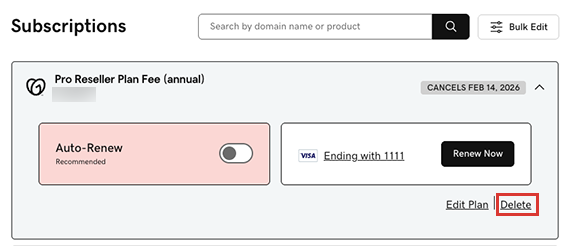
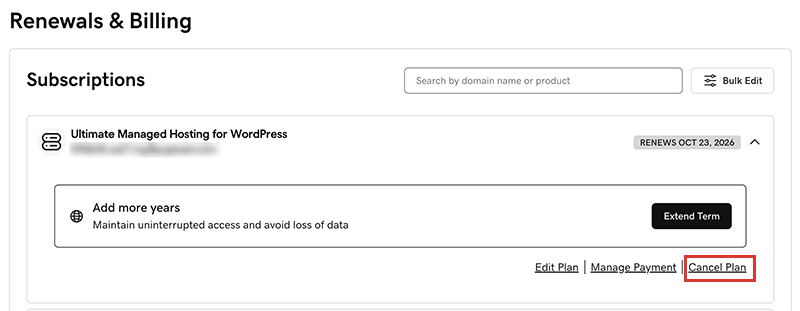
Otomatik yenileme ürününüz için ayarlanmışsa:- Planı İptal Et seçeneğini seçin. Alan adları için Alan Adını İptal Et seçeneğini seçin.
- Listeden aboneliği veya alan adını iptal etme nedenini seçin ve ardından İptal Etmeye Devam Et seçeneğini belirleyin.
Not: Yanıtınıza bağlı olarak, kararınızı anlamamıza yardımcı olması için birkaç soru daha sorabiliriz. İlerlemek için İptal Etmeye Devam Et seçeneğini belirleyin.
- İptal işlemini onaylamak için aşağıdaki " Buraya tıklayın"
seçeneğini seçin.
- Planı İptal Et seçeneğini seçin. Alan adları için Alan Adını İptal Et seçeneğini seçin.
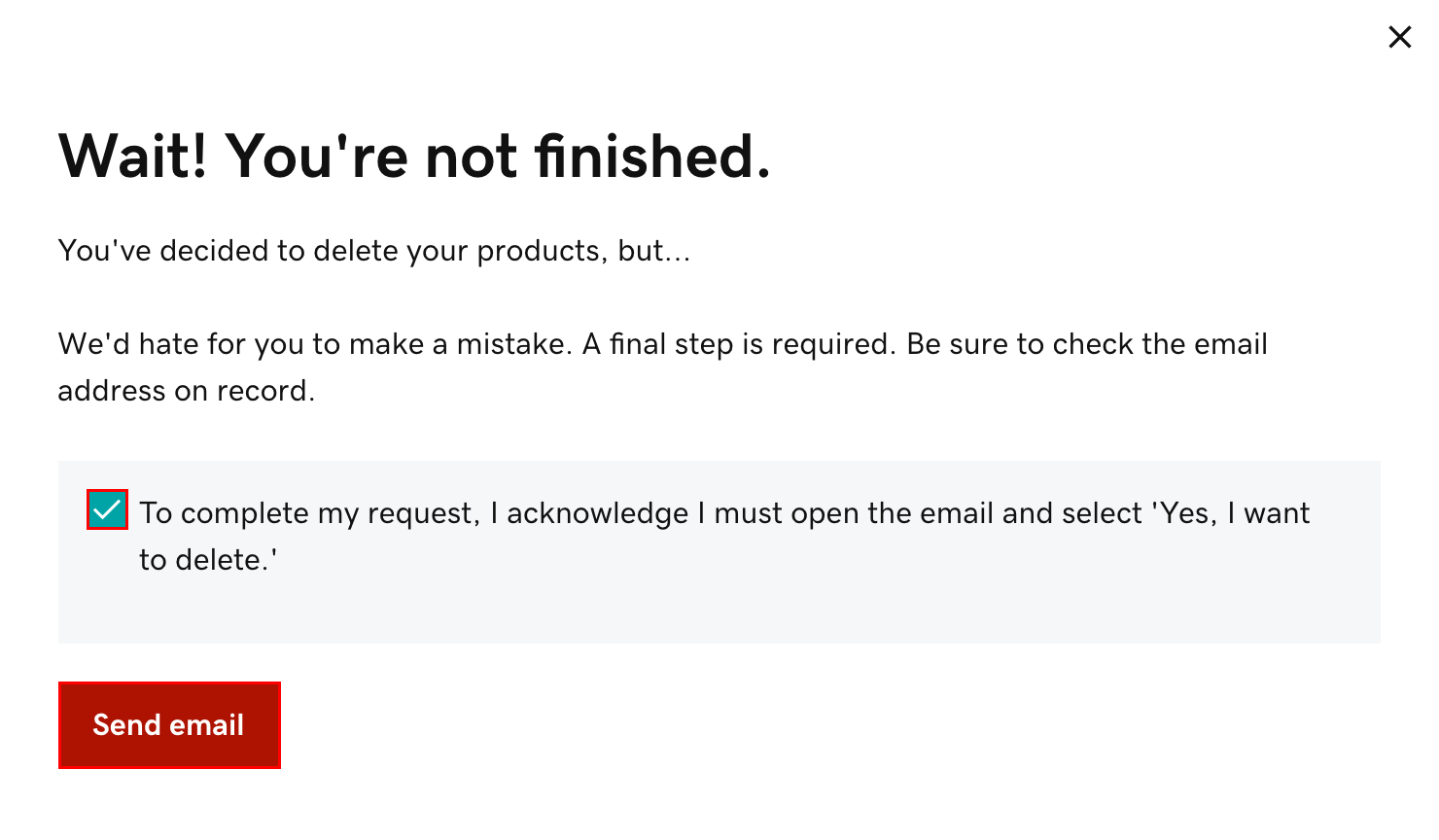
- Aşağıda bekleyin! Henüz bitmedi, İsteğimi tamamlamak için, e-postayı açmam ve “Evet, silmek istiyorum.” seçeneğini belirlemem gerektiğini biliyorum öğesinin yanında bulunan onay kutusunu işaretleyin ve ardından E-posta gönder seçeneğini belirleyin.
 Not: Domain Protection özelliği bulunan bir alan adını iptal etmek istiyorsanız kimliğinizi doğrulamamız gerekir. Evet, bu ürün silinsin seçeneğini ve ardından Doğrula ve sil öğesini seçin. 2 adımlı doğrulama (2SV) özelliğiniz 24 saat boyunca etkin durumda kaldıysa doğrulama kodunu SMS veya kimlik doğrulama uygulaması üzerinden göndereceğiz. Etkin durumda değilse Şifre Gönder seçeneğini belirlediğinizde GoDaddy hesabınızdaki e-posta adresine tek kullanımlık şifre göndereceğiz.
 - "Eylem Gerekiyor" e-postasını aldığınızda, açın ve Evet, Silmek İstiyorum! seçeneğini belirleyin. Hesabınıza geri döneceksiniz. E-postamızı almıyorsanız hesap profilinizdeki e-posta adresinin güncel olduğundan emin olun.
- Sil seçeneğini belirleyin. Ürününüzün hesaptan silindiğini teyit edeceğiz. Dilerseniz, ürünü neden sildiğinizi bildirmek için geri bildirim kutusunu kullanın.
Daha fazla bilgi
- Ayrıca iptal edilen bir ürün için para iadesi de isteyebilirsiniz. Para iadesi uygunluğu için, para iadesi politikamızı inceleyin.
- Tüm ürünlerinizi sildikten sonra GoDaddy hesabınızı kapatabilirsiniz. Ancak, hesabınız kapatıldıktan sonra hesap verileriniz silinir ve para iadesi politikamız kapsamında kapsamında aksi belirtilmediği sürece para iadesi almaya hak kazanamazsınız.