Створіть власний підпис електронної пошти за допомогою Professional Email powered by Titan
Налаштуйте підпис електронної пошти, який автоматично додається до кінця кожного вашого повідомлення. Підпис електронної пошти діє як цифрова візитна картка, і, як правило, містить такі відомості, як назва вашої компанії та контактна інформація.
Виберіть вкладку залежно від того, чи використовуєте ви веб-пошту на комп’ютері або мобільний додаток Titan.
- Увійдіть до -пошти . Використовуйте свою адресу та пароль Professional Email powered by Titan (ваші ім’я користувача та пароль GoDaddy тут не працюватимуть).
- У верхньому правому куті виберіть
 Настройки , а потім Параметри .
 - У крайньому лівому куті виберіть Підписи .
- Відкрийте програму Titan.
- У верхньому правому куті натисніть значок
 меню або проведіть пальцем ліворуч, а потім натисніть Настройки .
 - У розділі Настройки облікового запису натисніть Підписи .
- Ви можете створити власний підпис або використати шаблон:
- Щоб створити власний підпис : Виберіть Створити нестандартний підпис . Введіть ім’я та додайте до підпису бажаний вміст, наприклад посилання або фото. Натисніть кнопку Зберегти .
- (Необов’язково.) Використання шаблону : Виберіть один із доступних шаблонів преміум-підпису. Введіть свої дані, додайте відповідні посилання на соціальні медіа та завантажте зображення або логотип профілю. Потім виберіть Створити підпис . Примітка. Шаблони підписів доступні лише для планів Ultra. Оновити план електронної пошти
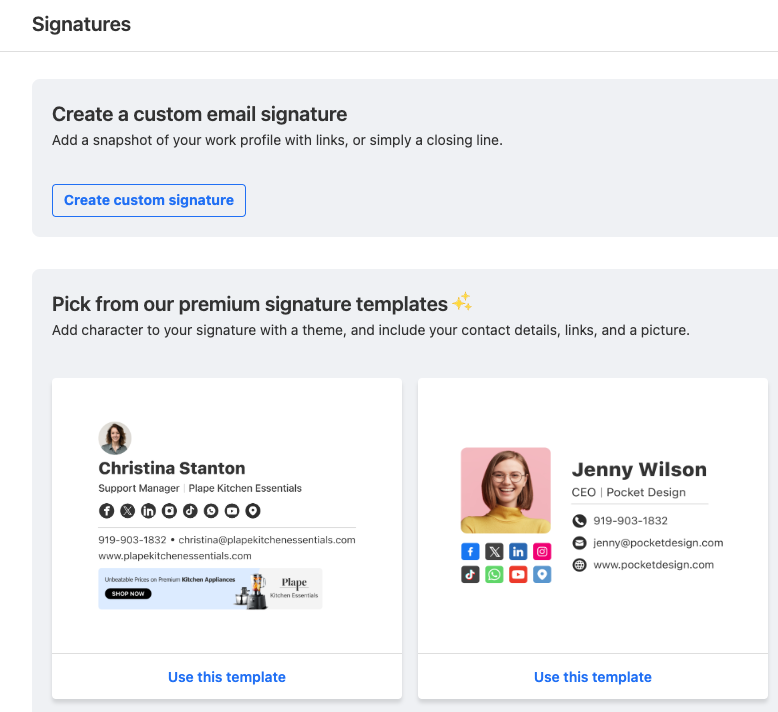
На сторінці Підписи ви побачите свій підпис. Ви можете вибрати підпис, якщо такий є, який відображатиметься для нових повідомлень електронної пошти та відповідей / пересилань.