Перейдіть до Content Creator (previously GoDaddy Studio)
Крок 1 інструкції Зрозумійте Content Creator та створіть серію проектів
Content Creator доступний в Інтернеті та в мобільному додатку GoDaddy для iOS та Android. Дізнайтеся, що це може зробити, і дізнайтеся, як це зробити.
Під час першого входу до програми Content Creator внизу екрана з’явиться меню навігації. Натисніть кожен пункт меню, щоб скористатися цією функцією.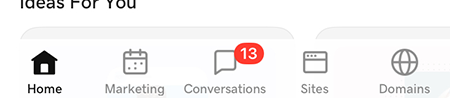
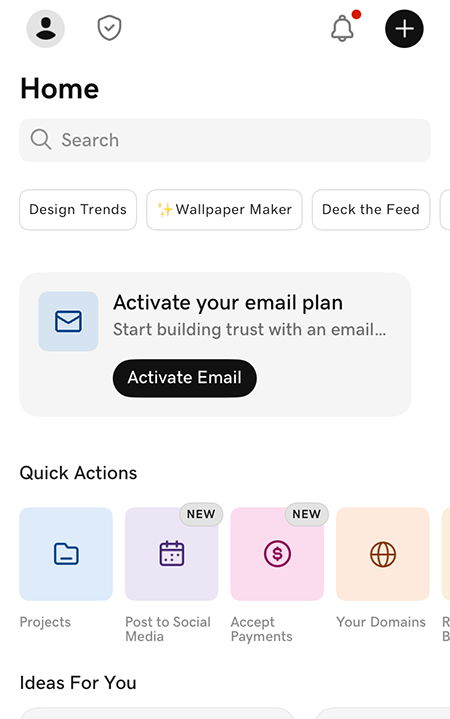
- На домашній сторінці: натисніть цю кнопку, щоб перейти на головний екран, де ви можете:
- Натисніть
 Налаштування & Параметри у верхньому лівому куті, щоб переглянути та керувати ними
 - Торкніться значка
 код автентифікатора для отримання коду, якщо ви зареєстрували програму Content Creator для підтвердження вашої особи під час входу до облікового запису GoDaddy
 - Натисніть
 Сповіщення для читання та керування сповіщеннями вашого облікового запису
 - Натисніть
 Новий проект для створення нового дизайну.
 - Пошук шаблонів, графічних елементів або шрифтів у верхній частині екрана (пошук за темою, описом або типом, наприклад, «краса», «День Святого Валентина», «елегантний» або «Історія Instagram»)
- У розділі Швидкі дії натисніть Проекти , щоб відкрити наявні дизайнерські проекти Content Creator. Вони зберігаються на ваших пристроях iOS, Android і веб-пристроях, тобто ви можете отримувати доступ, редагувати, зберігати та експортувати проекти на своїх телефонах, планшетах і настільних комп’ютерах. Ви також можете зберегти їх у створеній папці або в iCloud.
- Спробуйте деякі з часто використовуваних функцій Content Creator
- Виберіть шаблон для оформлення
- Натисніть
- Маркетинг: Створіть логотип або маркетинговий вміст для соціальних медіа, вашого веб-сайту або друкованих матеріалів, а також налаштуйте календар соціальних медіа з публікаціями, які публікуються саме тоді, коли вам це потрібно.
- Conversations: Читання повідомлень Conversations і відповідь на них (наразі доступні за планом Essentials).
- САЙТИ: Створіть єдину веб-сторінку, на якій відображатимуться короткі відомості про вас та посилання на весь ваш вміст у соціальних мережах або на веб-сайтах.
- Домени. Купуйте домен GoDaddy і керуйте ним безпосередньо в програмі Content Creator.
Під час першого входу до програми Content Creator внизу екрана з’явиться меню навігації. Натисніть кожен пункт меню, щоб скористатися цією функцією.
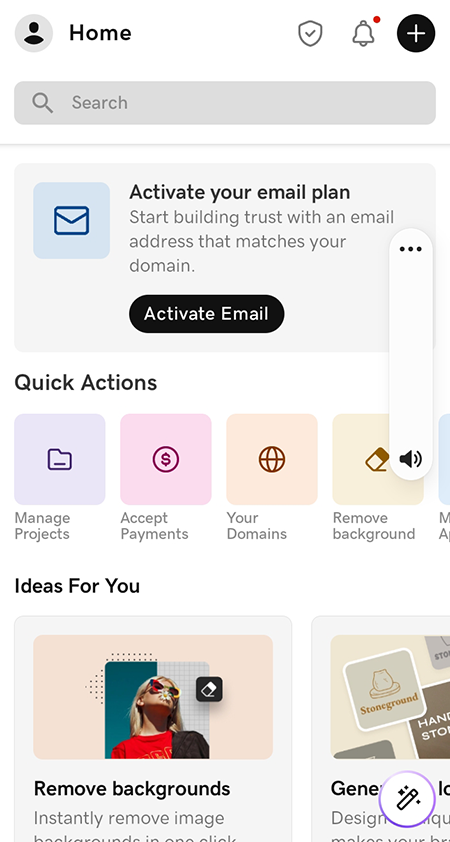
- На домашній сторінці: натисніть цю кнопку, щоб перейти на головний екран, де ви можете:
- Натисніть Налаштування & Параметри у верхньому лівому куті, щоб переглянути та керувати ними
- Торкніться значка код автентифікатора для отримання коду, якщо ви зареєстрували програму Content Creator для підтвердження вашої особи під час входу до облікового запису GoDaddy
- Натисніть Сповіщення для читання та керування сповіщеннями вашого облікового запису
- Натисніть Новий проект для створення нового дизайну.
- Пошук шаблонів, графічних елементів або шрифтів у верхній частині екрана (пошук за темою, описом або типом, наприклад, «краса», «День Святого Валентина», «елегантний» або «Історія Instagram»)
- У розділі Швидкі дії натисніть Керування проектами , щоб відкрити наявні дизайнерські проекти Content Creator. Вони доступні на ваших iOS, Android і веб-пристроях, тобто ви можете отримувати доступ, редагувати, зберігати та експортувати проекти на своїх телефонах, планшетах і настільних комп’ютерах.
- Спробуйте деякі з часто використовуваних функцій Content Creator
- Виберіть шаблон для оформлення
- Натисніть
- Маркетинг: Створіть логотип або маркетинговий вміст для соціальних медіа, вашого веб-сайту або друкованих матеріалів, а також налаштуйте календар соціальних медіа з публікаціями, які публікуються саме тоді, коли вам це потрібно.
- Conversations: Читання повідомлень Conversations і відповідь на них (наразі доступні за планом Essentials).
- САЙТИ: Створіть єдину веб-сторінку, на якій відображатимуться короткі відомості про вас та посилання на весь ваш вміст у соціальних мережах або на веб-сайтах.
- Домени. Купуйте домен GoDaddy і керуйте ним безпосередньо в програмі Content Creator.
Цільова сторінка в Інтернеті пропонує кілька способів навігації Content Creator. Ви можете почати новий проект з нуля, переглянути та відредагувати наявні проекти, спробувати одну з наших популярних функцій, наприклад налаштування набору брендів або створення логотипу, або почати з шаблону. У нижній частині сторінки можна починати з попередньо встановленого розміру, наприклад публікації у Facebook або Instagram.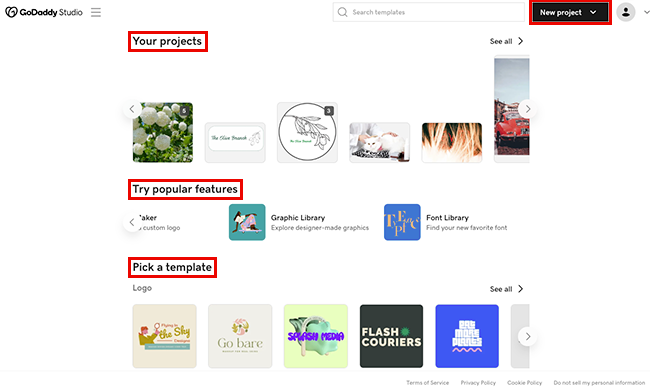
- Новий проект: виберіть цей параметр у правому верхньому куті, щоб створити новий дизайн з нуля. Ви вирішуєте, чи потрібно починати з прозорого або кольорового тла, відео або зображення, а потім додаєте інші елементи на полотно редагування.
- Ваші проекти: розташовані у верхній частині сторінки, у них зберігаються ваші проекти. Вони доступні на ваших iOS, Android і веб-пристроях, тобто ви можете отримувати доступ, редагувати, зберігати та експортувати проекти на своїх телефонах, планшетах і настільних комп’ютерах. Виберіть один, щоб редагувати його.
- Спробуйте популярні функції: скористайтеся однією з часто використовуваних функцій Content Creator, зокрема налаштуйте свій бренд-комплект для використання у проектах Content Creator, видаліть фон із зображення, розробіть логотип і виберіть графіку або шрифт із бібліотек.
- Виберіть шаблон. Швидко починайте роботу з одним з наших тисяч професійних шаблонів, а потім налаштуйте його, щоб він був унікальним. Ви також можете шукати шаблони за темою, назвою, стилем або типом. Вікно пошуку розташовано вгорі сторінки.
- Почніть з заданого розміру: якщо ви розробляєте для певної платформи або хочете, щоб ваш дизайн мав певний розмір, виберіть відповідний шаблон, а потім додайте елементи оформлення.