Виберіть колір у моєму дизайні та застосуйте його до інших елементів
За допомогою інструменту-крапельниці ви можете швидко вибрати колір, який уже існує в іншій частині вашого проекту Content Creator, і застосувати його до своїх шрифтів, тла, графіки або фігур.
- Увійдіть у свій мобільний додаток GoDaddy.
- Створіть проект або змініть наявний .
- Торкніться зображення, фігури або тексту.
- На банері, що з’явиться, натисніть Редагувати .
- У меню внизу екрана натисніть Колір .
- У кольоровому поясі натисніть крапельницю вкрай ліворуч.
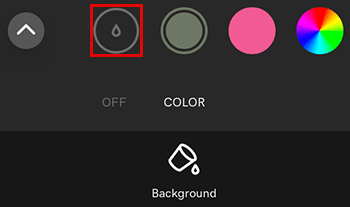
- Перетягуйте селектор через полотно, поки не знайдете потрібний колір. Колір негайно буде застосовано до обраної вами графіки, фігури або тексту.
- Щоб додати колір до кольорової палітри вашого поточного проекту, у поясі кольорів натисніть
 Додати . Тепер ви можете застосувати колір до інших елементів дизайну.
 - Щоб зберегти проект, у правому верхньому куті торкніться значка
 позначку .
- Увійдіть до свого облікового запису Content Creator .
- Створіть проект або змініть наявний .
- Виберіть графіку, фігуру або текст.
- У меню праворуч на екрані виберіть пункт Колір .
- Виберіть крапельницю.
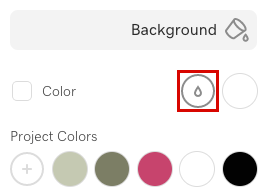
- Наведіть курсор миші на полотно, поки не знайдете потрібний колір, а потім клацніть лівою кнопкою миші. Колір негайно буде застосовано до обраної вами графіки, фігури або тексту.
- Щоб додати колір до палітри кольорів, на панелі кольорів виберіть
 Додати .
 - Тепер колір доступний у палітрі кольорів вашого поточного проекту, щоб його можна було застосувати до інших елементів оформлення.
Пов’язані дії
- Збережіть палітру кольорів , щоб зробити її доступною в інших проектах Content Creator.
- Доступ до збереженої палітри кольорів з інших проектів Content Creator.
- За допомогою палітри кольорів виберіть і застосуйте новий колір до дизайну.