Змінити на полотні Content Creator (previously GoDaddy Studio)
Ви зможете редагувати свої дизайни Content Creator на полотні. Щоразу, коли ви відкриваєте шаблон або починаєте новий проект з нуля, ви використовуєте полотно.
Тут ви можете додавати й редагувати текст, зображення та відео, працювати з інструментами шарів, такими як маскування або змішування фону, налаштовувати настройки зображення тощо.
Щоб відредагувати наявний проект:
- Увійдіть у свій мобільний додаток GoDaddy.
- У розділі Швидкі дії натисніть Проекти (iOS) або Керування проектами (Android), а потім виберіть проект.
Ваше полотно буде виглядати приблизно так, як показано нижче. Кожна нумерована область пояснюється далі.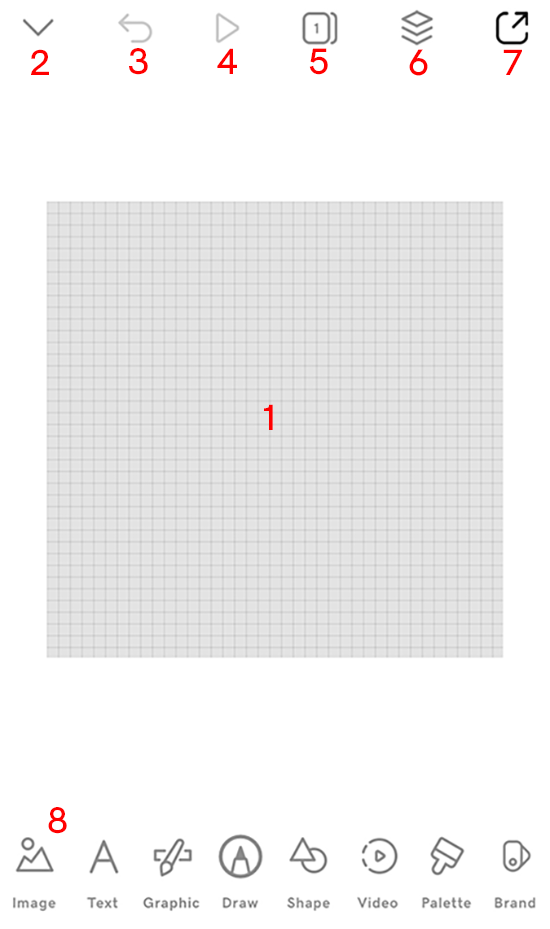
- Полотно: це основа для вашого дизайну. Сіра сітка означає, що тло прозоре, але ви також можете почати з кольорового фону, відео або зображення.
- Закрити проект: натисніть цю кнопку, щоб закрити проект, над яким ви працюєте, і повернутися до списку проектів.
- Скасувати: скасування останнього кроку.
- Відтворити. Якщо у вашому оформленні є відео, цей параметр буде ввімкнено, щоб ви могли відтворювати відео. Якщо відео немає, його буде вимкнено.
- Сторінки. Додайте до оформлення більше сторінок , щоб створити історію, яку ви зможете експортувати як відео.
- Шари: створюйте насичені унікальні дизайни, працюючи з шарами .
- Експорт. Щоб використати дизайн на своєму веб-сайті, у соціальних медіа, на друкованих матеріалах або де завгодно, експортуйте його у вигляді статичного зображення або, якщо він містить кілька сторінок, експортуйте у вигляді відео .
- Меню Інструменти: Тут ви знайдете інструменти для створення вашого дизайну.
- Зображення: додавання та редагування зображень для більш цікавого оформлення.
- Текст: змініть текст і працюйте зі шрифтами , наприклад, завантажте власний шрифт, щоб отримати унікальний вигляд (лише для абонентів Content Creator PRO).
- Графіка: Використовуйте графіку та піктограми для візуального інтересу та кращого спілкування.
- Малювання: Виберіть ручку та малюйте від руки.
- Shape (Фігура): додайте фігури для емоційного та психологічного впливу або для того, щоб зламати одноманітність та надати глибині оформленню.
- Відео: додайте відео та відредагуйте наявні відео , щоб розповісти історію.
- Палітра: Content Creator постачається з набором кольорових палітр на вибір, але ви також можете зберегти власні кольорові палітри , а потім застосувати колірну палітру до оформлення .
- Фірмовий набір (лише для iOS): налаштувавши фірмовий набір , ви зможете використовувати його для оформлення .
- Увійдіть до свого облікового запису Content Creator .
- Прокрутіть сторінку до розділу Ваші проекти та виберіть проект, над яким потрібно працювати.
Ваше полотно буде виглядати приблизно так, як показано нижче. Кожна нумерована область пояснюється далі.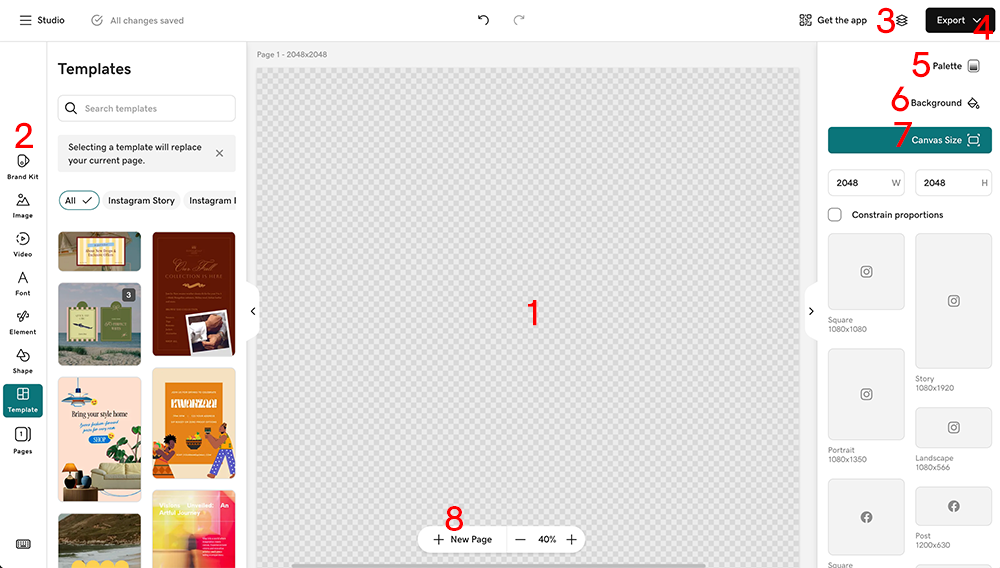
- Полотно: це основа для вашого дизайну. Сіра сітка означає, що тло прозоре, але ви також можете почати з кольорового фону, відео або зображення.
- Меню зліва: тут ви знайдете інструменти для створення вашого дизайну.
- Фірмовий набір: налаштувавши фірмовий набір , ви зможете використовувати його для оформлення .
- Зображення: додавання та редагування зображень для більш цікавого оформлення.
- Відео: додайте відео та відредагуйте наявні відео , щоб розповісти історію.
- Шрифт: змініть текст і працюйте зі шрифтами , наприклад, завантажте власний шрифт, щоб отримати унікальний вигляд (лише для абонентів Content Creator PRO).
- Елемент: Використовуйте графіку та піктограми для візуального інтересу та кращого спілкування.
- Shape (Фігура): додайте фігури для емоційного та психологічного впливу або для того, щоб зламати одноманітність та надати глибині оформленню.
- Шаблон: Почніть з наявного шаблону, щоб пришвидшити процес розробки.
- Сторінки. Додайте до оформлення більше сторінок , щоб створити історію, яку ви зможете експортувати як відео.
- Шари: створюйте насичені унікальні дизайни, працюючи з шарами .
- Експорт. Щоб використати дизайн на своєму веб-сайті, у соціальних медіа, на друкованих матеріалах або де завгодно, експортуйте його у вигляді статичного зображення або, якщо він містить кілька сторінок, експортуйте у вигляді відео .
- Палітра: Content Creator постачається з набором кольорових палітр на вибір, але ви також можете зберегти власні кольорові палітри , а потім застосувати колірну палітру до оформлення .
- Тло проекту: змініть фон оформлення на колір або зробіть його прозорим. Прозорі фони корисні, коли ваш дизайн потрібен для роботи в різних контекстах, таких як світле тло, темне тло, фотографії або відео, наприклад, під час розробки логотипу .
- Розмір полотна: виберіть потрібний розмір полотна або визначте власний розмір.
- Додавання сторінок. Це ще один спосіб легко додати більше сторінок до вашого проекту.