Створіть унікальний логотип за шаблоном Content Creator (previously GoDaddy Studio)
Content Creator містить сотні шаблонів логотипів, які допоможуть вам створити вишуканий професійний логотип для вашого бренду за лічені хвилини. Виберіть такий, який відповідає вашому бажанню, видаліть фон, а потім налаштуйте його, щоб зробити його унікальним.
- Увійдіть у свій мобільний додаток GoDaddy.
- На головному екрані прокрутіть вниз, щоб знайти Логотип , і натисніть Переглянути всі , щоб переглянути всі доступні шаблони логотипів. Крім того, можна знайти «логотипи» у вікні пошуку у верхній частині екрану.
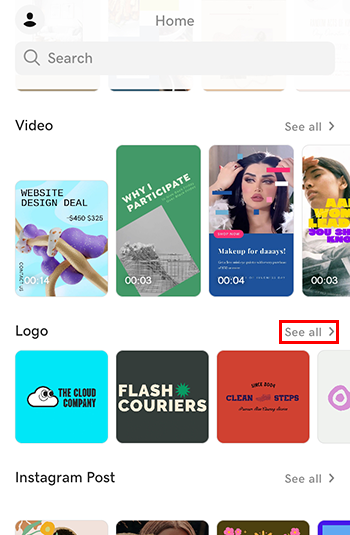
- Натисніть шаблон логотипу, який є найближчим до потрібного.
- Створіть прозору версію логотипу, щоб використовувати його на різних фонах. Для цього у верхньому правому куті натисніть
 Layers (Шари) , а потім натисніть фоновий шар (останній шар у стосі шарів). Унизу екрана натисніть ВИМКНЕНО , щоб видалити колір фону. Примітка. Сіра сітка показує, що ви маєте прозоре тло.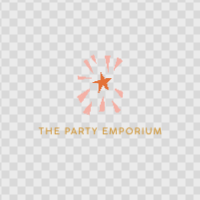
- У верхньому правому куті натисніть значок
 позначку , щоб зберегти зміни.
 - Налаштуйте свій логотип, змінюючи текст і кольори, а також додаючи фігури та графіку. Для цього натисніть на елемент на полотні, а потім на банері, що з’явиться, виберіть Редагувати . Використовуйте параметри внизу екрана, щоб внести зміни.
- У верхньому правому куті натисніть значок позначку , щоб зберегти зміни.
- Щоб використати прозору версію в іншому проекті, збережіть її як файл .png. Для цього натисніть
 Експортуйте та виконайте дії з експорту проекту .
- Увійдіть до свого облікового запису Content Creator .
- Прокрутіть сторінку вниз і в розділі Логотип виберіть Переглянути всі , щоб переглянути всі доступні шаблони логотипів. Крім того, можна знайти «логотипи» у вікні пошуку у верхній частині екрану.
- Виберіть шаблон логотипу, який є найближчим до того, що ви шукаєте.
- Створіть прозору версію логотипу, щоб використовувати його на різних фонах. Для цього у правому верхньому куті виберіть Layers (Шари) , а потім виберіть фоновий шар (останній шар у стосі шарів). Зніміть прапорець поруч із пунктом Колір , щоб видалити колір тла. Примітка. Сіра сітка показує, що ви маєте прозоре тло.
- Налаштуйте свій логотип, змінюючи текст і кольори, а також додаючи фігури та графіку. Внесені зміни автоматично зберігаються під час роботи.
- Щоб використати прозору версію в іншому проекті, збережіть її як файл .png. Для цього у верхньому правому куті вікна виберіть Експорт і виконайте дії з експорту проекту .
Додатковий крок
- Бажаєте, щоб штучний інтелект створював для вас варіанти логотипів? Створіть логотип за допомогою AI .