Відредагуйте відео в Content Creator (previously GoDaddy Studio)
Додавши відео , ви можете змінювати його розмір, поворот, довжину тощо.
- Увійдіть у свій мобільний додаток GoDaddy.
- У розділі Швидкі дії натисніть Проекти (iOS) або Керування проектами (Android), а потім натисніть проект, який потрібно відредагувати.
- Торкніться відео.
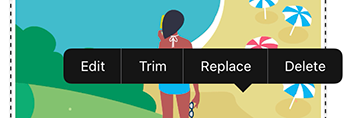
- На банері, що з’явиться, натисніть Редагувати , щоб внести зміни до наявного відео, Обрізати , щоб налаштувати початкову та кінцеву точки відео, або Замінити , щоб видалити відео та додати інше.
Якщо ви вирішили редагувати, у меню внизу екрана ви можете:- Додайте фільтр
- Відрегулюйте такі параметри, як експозиція, контраст, насиченість і тепло
- Змініть розмір відео
- Налаштування прозорості (наскільки прозорим або прозорим є ваше відео)
- Поверніть відео
- Додайте відтінок
- Пересувайте відео на один піксель, щоб розмістити його точно там, де ви його хочете
- Змішайте відео з іншими елементами у вашому проекті
 позначку у верхньому правому куті.
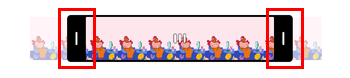
 - Якщо ви вирізали обрізати відео (відрегулюйте початкову та кінцеву точки), у шарі відеокадра перетягніть початкову точку індикатора часу (ліворуч) і кінцеву точку (праворуч) до кадрів, у яких має відображатися відео початок і кінець. Торкніться значка позначку у верхньому правому куті.
- Якщо ви вирішили замінити своє відео, запишіть нове відео з телефону, завантажте відео з комп’ютера або виберіть відео з нашої фондової бібліотеки. Торкніться значка позначку у верхньому правому куті.
- Увійдіть до свого облікового запису Content Creator .
- Прокрутіть сторінку до розділу Ваші проекти , а потім виберіть проект, над яким хочете працювати.
- Виберіть відео, яке потрібно відредагувати.
- Щоб відредагувати відео, скористайтеся меню справа:
- Додайте фільтр
- Відрегулюйте такі параметри, як експозиція, контраст, насиченість і тепло
- Налаштування прозорості (наскільки прозорим або прозорим є ваше відео)
- Поверніть відео
- Додайте відтінок
- Змішайте відео з іншими елементами у вашому проекті
- Увімкніть або вимкніть звук, якщо у відео є звук
- Щоб обрізати відео (відрегулюйте початкову та кінцеву точки), угорі екрана виберіть
 Обрізати . Перетягніть початкову точку індикатора часу (ліворуч) і кінцеву точку (праворуч) до кадрів, у яких має починатися та закінчуватися відео, а потім виберіть пункт Обрізати відео .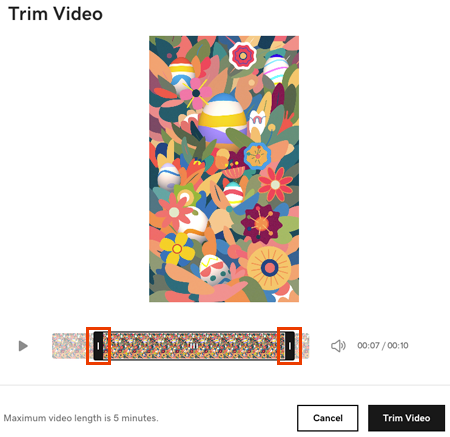
- Щоб замінити відео, угорі екрана виберіть
 Замініть , а потім завантажте відео зі свого комп’ютера або виберіть відео з нашої фондової бібліотеки.
Пов’язані дії
- Щоб додати до відео текст, фігури, графіку та інші елементи, виконайте кроки для додавання шарів до відео .
- Коли будете готові, експортуйте проект Content Creator як відео .