Увійти до мого облікового запису Microsoft 365
Крок 2 інструкції Налаштування облікового запису Microsoft 365.
Увійдіть для доступу до свого облікового запису Microsoft 365. Поставте закладку на сторінку входу, щоб легше знаходити її в браузері.
TL;DR: Вхід до мого облікового запису Microsoft 365
Перейдіть на сторінку входу, введіть свої адресу електронної пошти й пароль Microsoft 365 для входу (облікові дані GoDaddy не працюватимуть), підтвердьте свою особу, якщо буде запропоновано, за потреби налаштуйте або підтвердьте багатофакторну автентифікацію (MFA) і виберіть Outlook у меню Програми. Щоб дізнатися більше, перегляньте наведені нижче кроки.
Перейдіть на сторінку входу, введіть свої адресу електронної пошти й пароль Microsoft 365 для входу (облікові дані GoDaddy не працюватимуть), підтвердьте свою особу, якщо буде запропоновано, за потреби налаштуйте або підтвердьте багатофакторну автентифікацію (MFA) і виберіть Outlook у меню Програми. Щоб дізнатися більше, перегляньте наведені нижче кроки.
- Перейдіть на сторінку входу до Microsoft 365.
- Введіть адресу й пароль для Microsoft 365 (ваше ім’я користувача та пароль для GoDaddy тут не працюватимуть).
Примітка. Якщо у вашому браузері автоматично заповнюються поля імені користувача й пароля, переконайтеся, що використовується адреса електронної пошти й пароль Microsoft 365, а не дані вашого облікового запису GoDaddy.

- (За бажанням) Щоб не виходити з облікового запису, коли ви закриваєте та знову відкриваєте браузер, установіть прапорець Зберігати сеанс на цьому пристрої.
- Натисніть Увійти.
- Якщо ви входите з нового пристрою або розташування, то побачите запит Підтвердьте, що це ви і повинні будете підтвердити свою особу за допомогою одноразового коду.

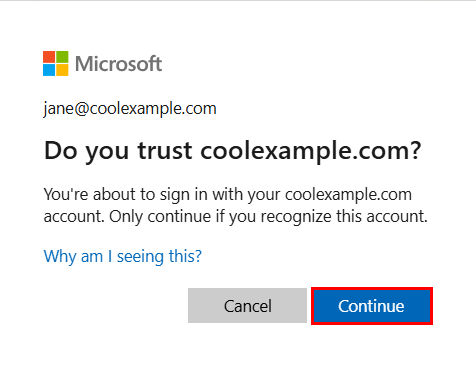
- Якщо з’явиться запит на довіру домену, натисніть кнопку Продовжити .
- Якщо ви входите до свого облікового запису вперше й у вас увімкнуто багатофакторну автентифікацію (MFA), ви побачите запит на налаштування способу автентифікації. (Якщо у вас виникли проблеми з виконанням інструкцій на екрані, спробуйте налаштувати MFA за допомогою цієї інструкції.)
- Якщо у вас уже налаштовано MFA, підтвердьте особу, використовуючи свій метод аутентифікації (Утратили доступу до свого методу MFA? Ви можете скинути його.
- З лівого краю на сторінці M365 Copilot виберіть Додатки.
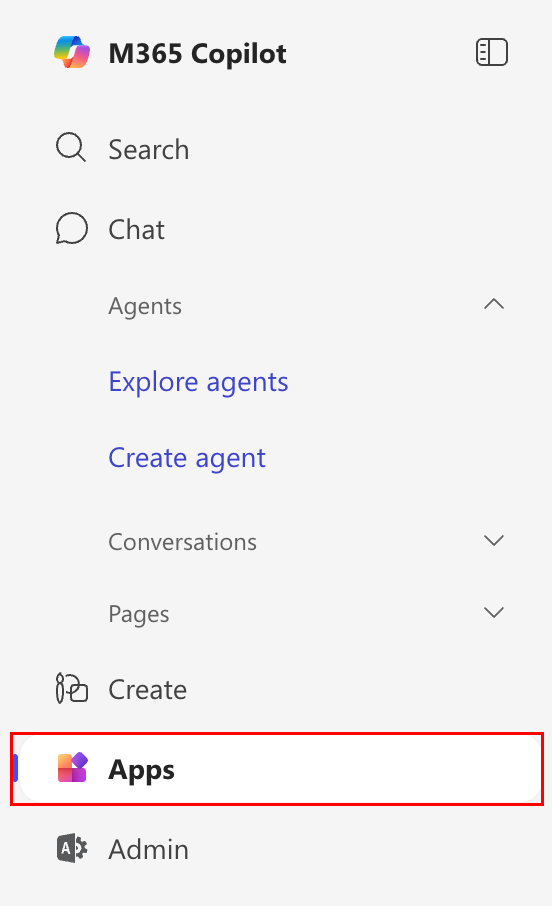
- Щоб відкрити свою електронну пошту, виберіть Outlook.
- Якщо ви бачите запит, у якому повідомляється, що ваша електронна пошта використовується з більш ніж одним обліковим записом Microsoft, виберіть обліковий запис для роботи або для навчання (не Особистий).
Додаткові відомості
- Якщо ви маєте проблеми з паролем або входом до облікового запису Microsoft 365, перегляньте наші інструкції з виправлення неполадок.
- Перейдіть на Панель керування електронною поштою та Office, щоб змінити пароль, створити псевдонім або налаштувати електронну пошту на пристроях.