Створіть відео за допомогою AI у Content Creator (previously GoDaddy Studio)
Збільште зацікавленість і розвивайте свій бізнес в Інтернеті завдяки унікальному персоналізованому відео. Миттєве відео використовує автоматизацію та машинне навчання, щоб перетворити ваші кліпи та фотографії у захоплююче відео всього за кілька натискань.
Примітка. Миттєве відео зараз недоступне в Інтернеті на Content Creator. Його можна знайти в мобільному додатку GoDaddy для iOS та Android.
Створіть новий відеопроект
- Увійдіть у свій мобільний додаток GoDaddy.
- У верхньому правому куті натисніть
 Створіть , щоб розпочати новий проект.
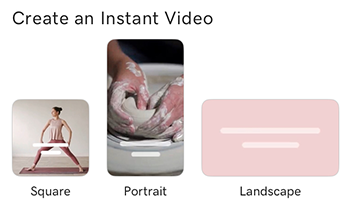
 - Прокручуйте сторінку вниз, поки не знайдете пункт Створити миттєве відео , а потім натисніть потрібний макет відео.
Додайте медіа
- Додавайте відеокліпи або фотографії по черзі, вибираючи їх на своєму пристрої, у наших стокових бібліотеках або на веб-сайті Content Creator. Можливо, вам доведеться надати Content Creator доступ до вашої бібліотеки фото. Вибраний медіафайл відобразиться внизу екрана.
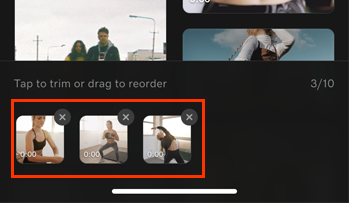
- (Необов’язково) Розташуйте медіафайли в тому порядку, в якому вони мають відображатися у вашому відео.
- Щоб перемістити кліп або фото, натисніть і утримуйте їх, а потім перетягніть на нове місце.
- Щоб видалити кліп або фото, натисніть X у верхньому правому куті.
- (Необов’язково.) Щоб укоротити відео, натисніть його, а потім перетягніть початкову точку (ліва сторона) та кінцеву точку (праворуч) індикатора часу до кадрів, у яких має починатися та закінчуватися кліп. Щоб прийняти зміни, натисніть
 позначку у верхньому правому куті.
 - Щоб скомпілювати першу версію відео, натисніть позначку у верхньому правому куті.
Змініть стиль
Миттєве відео проаналізує ваші медіафайли та запропонує стиль відео. Сюди входять шрифт, текст, що привертає увагу на початку відео, набір кольорів, музика та стиль переходу.
- Щоб змінити стиль, натисніть відповідний параметр. Ви побачите стиль, застосований до вашого відео.
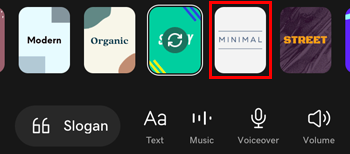
- Щоб вибрати інше поєднання тексту та музики в стилі, кілька разів торкніться стилю, щоб переглянути його параметри. Ви побачите й почуєте попередній перегляд кожної комбінації.
Змініть гасло
- Щоб вибрати інший слоган, унизу екрана натисніть Slogan (Гасло).
- Торкніться потрібного тексту гасла.
Змініть настройки звуку
Ви можете вибрати музику незалежно від стилю або додати озвучку до відео.
- Щоб змінити або видалити музику, внизу екрана натисніть Музика .

- Щоб змінити музику, натисніть Вибрати музику , а потім натисніть музику, яку бажаєте використовувати.
- Щоб видалити музику, натисніть Видалити музику . Музику буде негайно вилучено.
- Щоб додати озвучку, внизу екрана натисніть Голос заперечення . Ви можете записати кілька записів голосу та, за потреби, видалити кожен окремо.

- Перемістіть індикатор початку відео туди, де потрібно, щоб розпочалася озвучка.
- Натисніть
 Запишіть і почніть говорити. Відео відтворюється так, щоб ваш звукозапис відповідав кадрам відео.
 - Коли закінчите, натисніть
 Зупинка . Перемістіть індикатор початку відео на початок запису звуку, щоб прослухати його.
 - Для кожного нового запису голосу повторюйте кроки 1–3.
- (Необов’язково.) Щоб видалити запис голосу, торкніться шкали часу в точці, де відтворюється запис, який потрібно видалити. Натисніть Назад , а потім Продовжити . Запис буде видалено, і ви зможете знову виконати кроки 1–3, щоб записати новий озвучений запис.
- Щоб повернутися до попереднього перегляду відео, натисніть
 стрілка вниз .
- Щоб налаштувати гучність, унизу екрана натисніть Гучність .

- Відрегулюйте гучність усіх відео зі звуком, музичною доріжкою або вашим звукозаписом, перетягнувши відповідний індикатор гучності вліво або вправо.
- Щоб повернутися до попереднього перегляду відео, натисніть стрілка вниз .
Завершіть створення миттєвого відео
- Щоб завершити створення відео, у правому верхньому куті торкніться значка позначку . Тепер ваше відео можна експортувати та опублікувати, або, якщо бажаєте, ще кілька відредагуйте.
(Необов’язково) Відредагуйте своє відео
- Ви можете відредагувати своє відео на полотні Content Creator зараз або пізніше. Сюди входять:
Збережіть та експортуйте
- Щоб опублікувати відео, виконайте дії з експорту проекту у вигляді відео .
Створіть новий відеопроект
- Увійдіть у свій мобільний додаток GoDaddy.
- У верхньому правому куті натисніть Створіть , щоб розпочати новий проект.
- Прокручуйте сторінку вниз, поки не знайдете пункт Створити миттєве відео , а потім натисніть потрібний макет відео.
Додайте медіа
- Додавайте відеокліпи або фотографії по черзі, вибираючи їх на своєму пристрої, у наших стокових бібліотеках або на веб-сайті Content Creator. Можливо, вам доведеться надати Content Creator доступ до вашої бібліотеки фото. Вибраний медіафайл відобразиться внизу екрана.
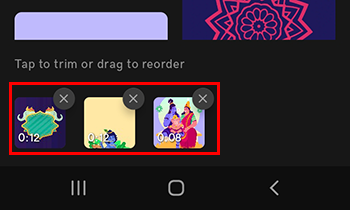
- (Необов’язково) Розташуйте медіафайли в тому порядку, в якому вони мають відображатися у вашому відео.
- Щоб перемістити кліп або фото, натисніть і утримуйте їх, а потім перетягніть на нове місце.
- Щоб видалити кліп або фото, натисніть X у верхньому правому куті.
- (Необов’язково.) Щоб укоротити відео, натисніть його, а потім перетягніть початкову точку (ліва сторона) та кінцеву точку (праворуч) індикатора часу до кадрів, у яких має починатися та закінчуватися кліп. Щоб прийняти зміни, натисніть позначку у верхньому правому куті.
- Щоб скомпілювати першу версію відео, натисніть позначку у верхньому правому куті.
Змініть стиль
Миттєве відео проаналізує ваші медіафайли та запропонує стиль відео. Сюди входять шрифт, текст, що привертає увагу на початку відео, набір кольорів, музика та стиль переходу.
- Щоб змінити стиль, натисніть відповідний параметр. Ви побачите стиль, застосований до вашого відео.
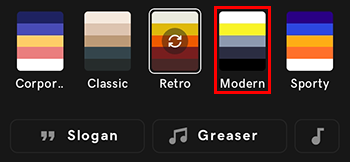
- Щоб вибрати інше поєднання тексту та музики в стилі, кілька разів торкніться стилю, щоб переглянути його параметри. Ви побачите й почуєте попередній перегляд кожної комбінації.
Змініть гасло
- Щоб вибрати інший слоган, унизу екрана натисніть Slogan (Гасло).
- Торкніться потрібного тексту гасла.
Змініть настройки звуку
Ви можете вибрати музику незалежно від стилю або додати озвучку до відео.
- Щоб змінити музику, унизу екрана натисніть Музика .
- Натисніть назву поточної музики.
- У списку, що з’явиться, натисніть нову музику, яку ви бажаєте використовувати.
- Щоб регулювати гучність, унизу екрана натисніть Гучність , а потім відрегулюйте гучність музичної доріжки та всіх відео, що містять звук, перетягнувши відповідний індикатор гучності вліво або вправо.
Змініть макет
- Щоб вибрати інший макет, унизу екрана натисніть Формат .
- У розділі RATIO натисніть бажаний макет
- У розділі PLACEMENT виберіть, чи має ваше відео переходити на ширину екрана вашого пристрою або входити в рамки вашого екрану.
Завершіть створення миттєвого відео
- Щоб завершити створення відео, у правому верхньому куті торкніться значка позначку . Тепер ваше відео можна експортувати та опублікувати, або, якщо бажаєте, ще кілька відредагуйте.
(Необов’язково) Відредагуйте своє відео
- Ви можете відредагувати своє відео на полотні Content Creator зараз або пізніше. Сюди входять:
Збережіть та експортуйте
- Щоб опублікувати відео, виконайте дії з експорту проекту у вигляді відео .