Створити мій підпис електронної пошти
Створіть і настройте особистий підпис для використання у вихідних повідомленнях. Підписи електронної пошти - це зручне місце для надання вашої контактної інформації, адреси, веб-сайту або логотипу компанії.
- Увійдіть до своєї пошти & Панель керування Office (використовуйте своє ім’я користувача та пароль для GoDaddy).
- Якщо ви власник облікового запису, натисніть кнопку Керувати поруч із адресою електронної пошти. В іншому випадку перейдіть до наступного кроку.
- У розділі Налаштування виберіть Створити підпис електронної пошти .
- Введіть інформацію, яку ви бажаєте включити до свого підпису. Виберіть огляд , щоб додати до підпису логотип вашої компанії або будь-яке інше зображення.
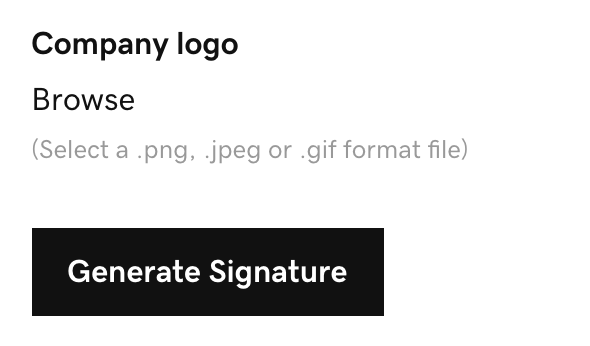
- Виберіть Generate Signature (Створити підпис) .
- Виберіть Копіювати до буфера обміну та зверніться до відображених вкладок, щоб завершити додавання підпису до поштового клієнта.
 Примітка. Якщо ваш поштовий клієнт відсутній на вкладках, зверніться до інструкцій конкретного поштового клієнта, щоб додати свій підпис.
Ваш підпис електронної пошти буде збережено в папці Email & Панель керування Office. Повертайтеся сюди будь-коли, коли захочете змінити цю дію.
Пов’язані дії
- Ми пропонуємо послугу розробки логотипів , де наші досвідчені дизайнери допоможуть вам створити логотип відповідно до ваших уподобань, бізнесу та стилю.
- Якщо ви бажаєте створити логотип самостійно, скористайтеся нашим безкоштовним засобом створення логотипів.