Завантажте та впорядкуйте файли за допомогою Titan Drive
Titan Drive - це функція безпечного зберігання файлів, вбудована у ваш обліковий запис пошти Titan. Завантажуйте файли, упорядковуйте папки, зберігайте вкладення електронної пошти та вкладайте файли до електронних листів, не завантажуючи їх на пристрій.
Примітка. Titan Drive доступний лише для планів Pro Plus, Premium і Ultra. Оновити план електронної пошти
Завантажте файли на Titan Drive
Завантажте файли або папки зі свого пристрою.
- Увійдіть до -пошти . Використовуйте свою адресу та пароль Professional Email powered by Titan (ваші ім’я користувача та пароль GoDaddy тут не працюватимуть).
- У верхньому лівому куті виберіть
 Переключіться між програмами та виберіть Диск .
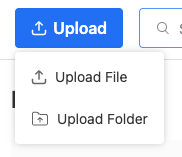
- Угорі на Диску виберіть Завантажити .
- Виберіть Завантажити файл або Завантажити папку , а потім виберіть елементи на пристрої.
Створіть нову папку
- Увійдіть до -пошти . Використовуйте свою адресу та пароль Professional Email powered by Titan (ваші ім’я користувача та пароль GoDaddy тут не працюватимуть).
- У верхньому лівому куті виберіть Переключіться між програмами та виберіть Диск .
- У верхньому правому куті виберіть Нова папка .
- Введіть ім’я та натисніть Створити .
Перейменуйте папку або файл
- Увійдіть до -пошти . Використовуйте свою адресу та пароль Professional Email powered by Titan (ваші ім’я користувача та пароль GoDaddy тут не працюватимуть).
- У верхньому лівому куті виберіть Переключіться між програмами та виберіть Диск .
- Біля файлу виберіть
 Додаткові параметри та виберіть Перейменувати .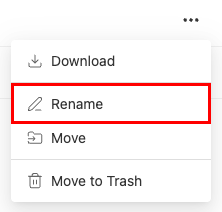
- Введіть нову назву та натисніть кнопку Перейменувати .
Перемістіть файли до кошика або надішліть їх
- Увійдіть до -пошти . Використовуйте свою адресу та пароль Professional Email powered by Titan (ваші ім’я користувача та пароль GoDaddy тут не працюватимуть).
- У верхньому лівому куті виберіть Переключіться між програмами та виберіть Диск .
- Біля файлу виберіть Додаткові параметри .
- Виберіть Перемістити або Перемістити до кошика .
- Якщо вибрати Перемістити : Виберіть папку призначення, а потім натисніть Перемістити сюди . Ви побачите підтвердження того, що файл переміщено.
- Якщо ви вибрали Перемістити до кошика : Щоб підтвердити видалення файлу, знову виберіть Перемістити до кошика . Ви побачите підтвердження того, що файл переміщено до кошика.
Керування видаленими файлами
Після видалення файл переміщується до кошика. Ви можете відновити або остаточно видалити файли в кошику.
Примітка. Файли залишаються в кошику протягом 30 днів, перш ніж їх буде остаточно видалено. Їх можна відновити або видалити в будь-який час протягом цього періоду.
- Увійдіть до -пошти . Використовуйте свою адресу та пароль Professional Email powered by Titan (ваші ім’я користувача та пароль GoDaddy тут не працюватимуть).
- У верхньому лівому куті виберіть Переключіться між програмами та виберіть Диск .
- Ліворуч виберіть Кошик , щоб відновити або остаточно видалити файли:
- Відновлення файлу. Щоб повернути файл до початкової папки, виберіть файл, а потім натисніть кнопку Відновити .
- Видалити назавжди: щоб остаточно видалити файл, виберіть файл і натисніть Видалити назавжди .
- Очистити кошик: щоб видалити всі видалені файли одночасно, виберіть пункт Очистити кошик .