Використовуйте мітки електронної пошти для впорядкування вхідних повідомлень
Мітки електронної пошти допомагають керувати поштовою скринькою та знаходити повідомлення. Створюючи мітку, автоматично створюється папка з такою ж назвою.
Виберіть посилання, щоб перейти до цього розділу:
- Створіть нову мітку
- Застосування або видалення мітки до електронного листа
- Змінення або видалення мітки
- Знайдіть електронну пошту з тією ж міткою
Створіть нову мітку
Виберіть вкладку залежно від того, чи використовуєте ви веб-пошту на комп’ютері чи в мобільному додатку.
- Увійдіть до -пошти . Використовуйте свою адресу та пароль Professional Email powered by Titan (ваші ім’я користувача та пароль GoDaddy тут не працюватимуть).
- У папці вхідних повідомлень виберіть повідомлення.
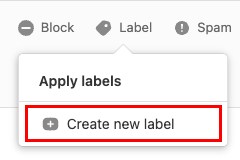
- Над повідомленням виберіть Мітка , а потім Створити нову мітку .
- Введіть назву етикетки, виберіть колір і натисніть Готово .
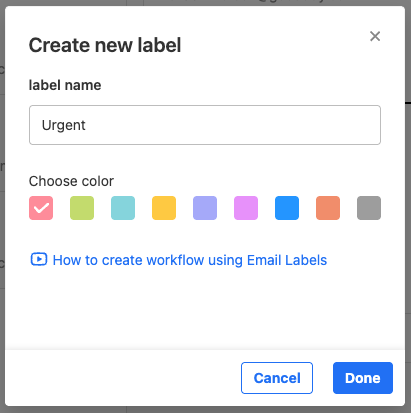
Ваше повідомлення буде позначено міткою, і буде створено нову папку з назвою мітки. Ви побачите папку, перелічену в лівій частині папки "Вхідні".
- Відкрийте програму Titan.
- У папці "Вхідні" натисніть лист, щоб відкрити його.
- У верхньому правому куті натисніть
 Додаткові параметри , а потім Застосувати мітки .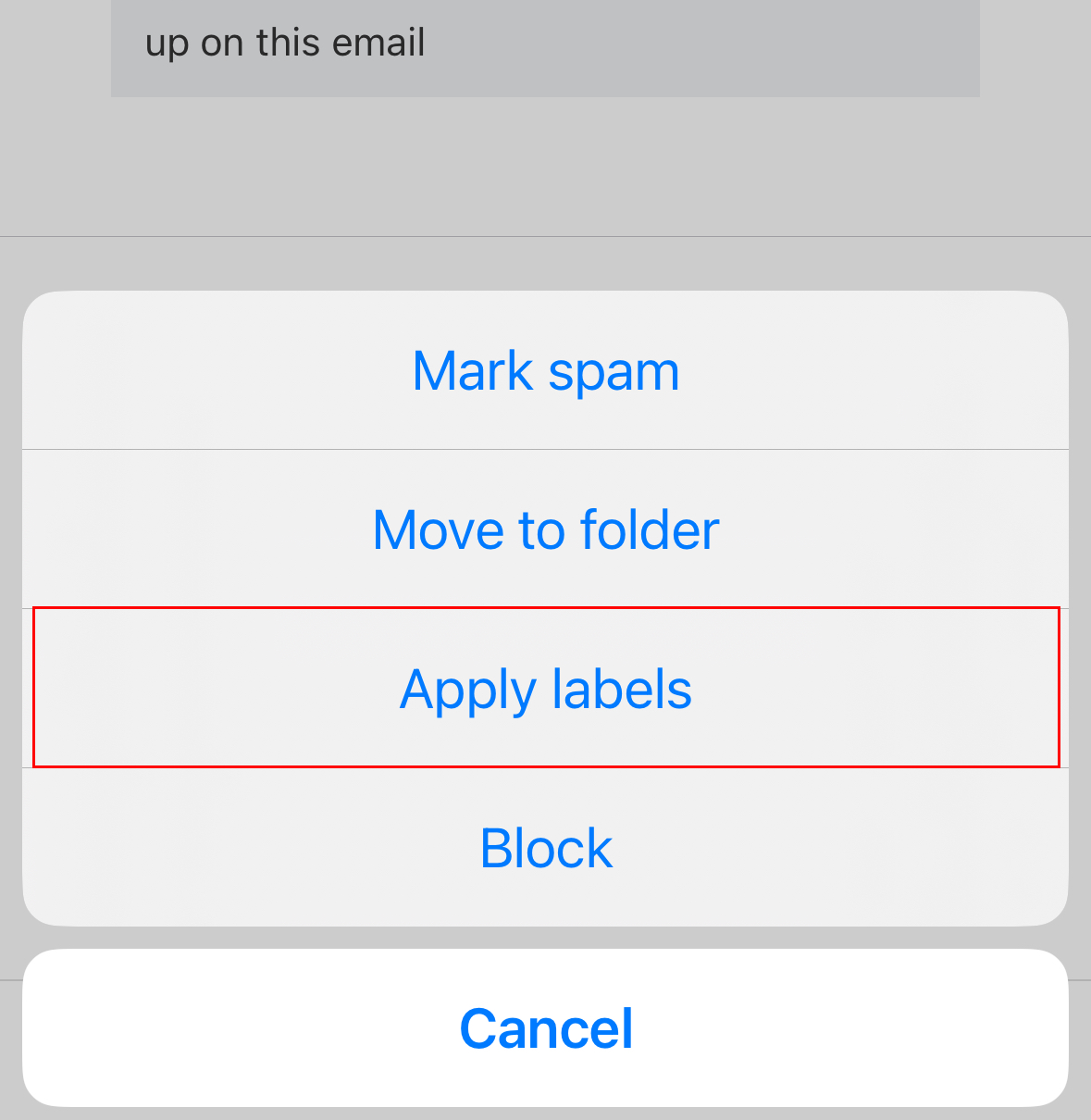
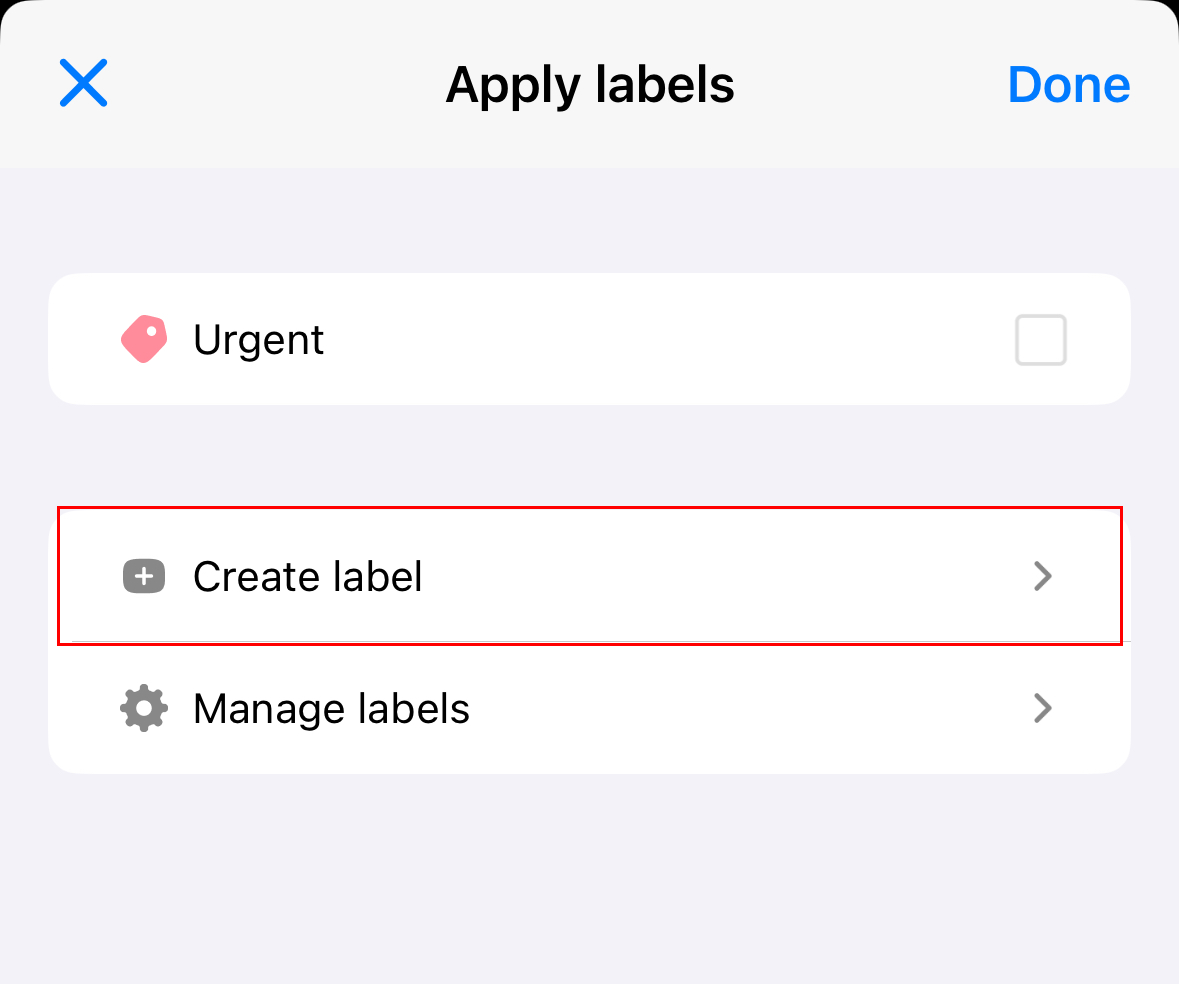
- Якщо ви вже маєте мітки, натисніть Створити етикетку . Якщо ви створюєте мітку вперше, перейдіть до наступного кроку.
- Введіть назву етикетки, виберіть колір і натисніть Готово .
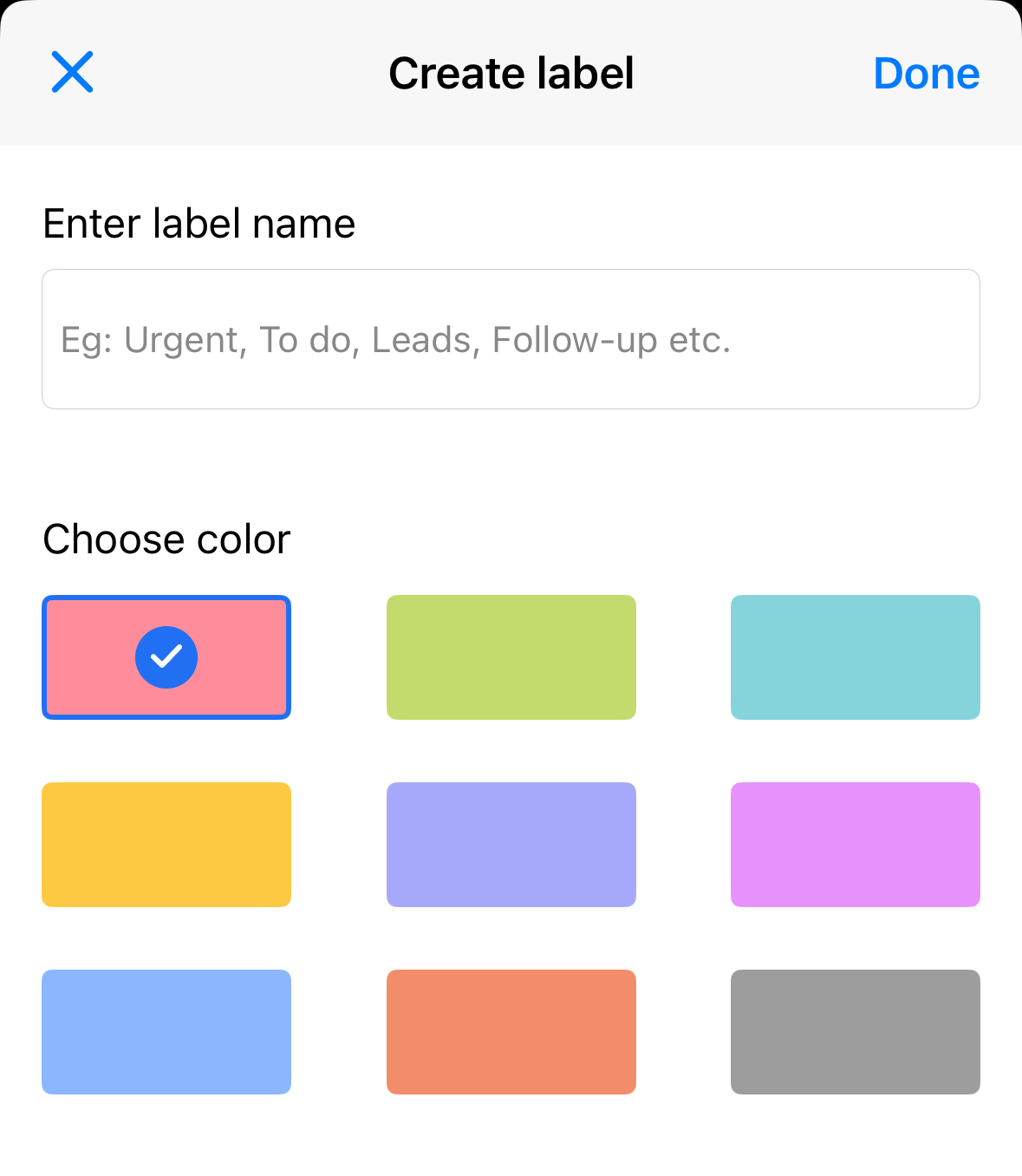
Вашу мітку буде створено та застосовано до поточного електронного листа. Натисніть Готово , щоб закрити вкладку Застосувати мітки.
Застосування або видалення мітки до електронного листа
Виберіть вкладку залежно від того, чи використовуєте ви веб-пошту на комп’ютері чи в мобільному додатку.
- Увійдіть до -пошти . Використовуйте свою адресу та пароль Professional Email powered by Titan (ваші ім’я користувача та пароль GoDaddy тут не працюватимуть).
- У папці вхідних повідомлень виберіть повідомлення.
- Над повідомленням виберіть Мітка .
- Поруч із міткою, яку потрібно застосувати або видалити, установіть або зніміть прапорець.
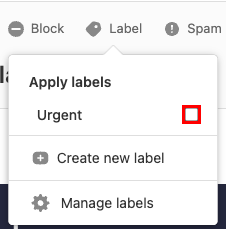
Ви побачите повідомлення про те, що мітку додано або видалено.
- Відкрийте програму Titan.
- У папці "Вхідні" натисніть лист, щоб відкрити його.
- У верхньому правому куті натисніть Додаткові параметри , а потім Застосувати мітки .
- Щоб застосувати або видалити мітку з електронного листа, натисніть мітку, а потім Готово .
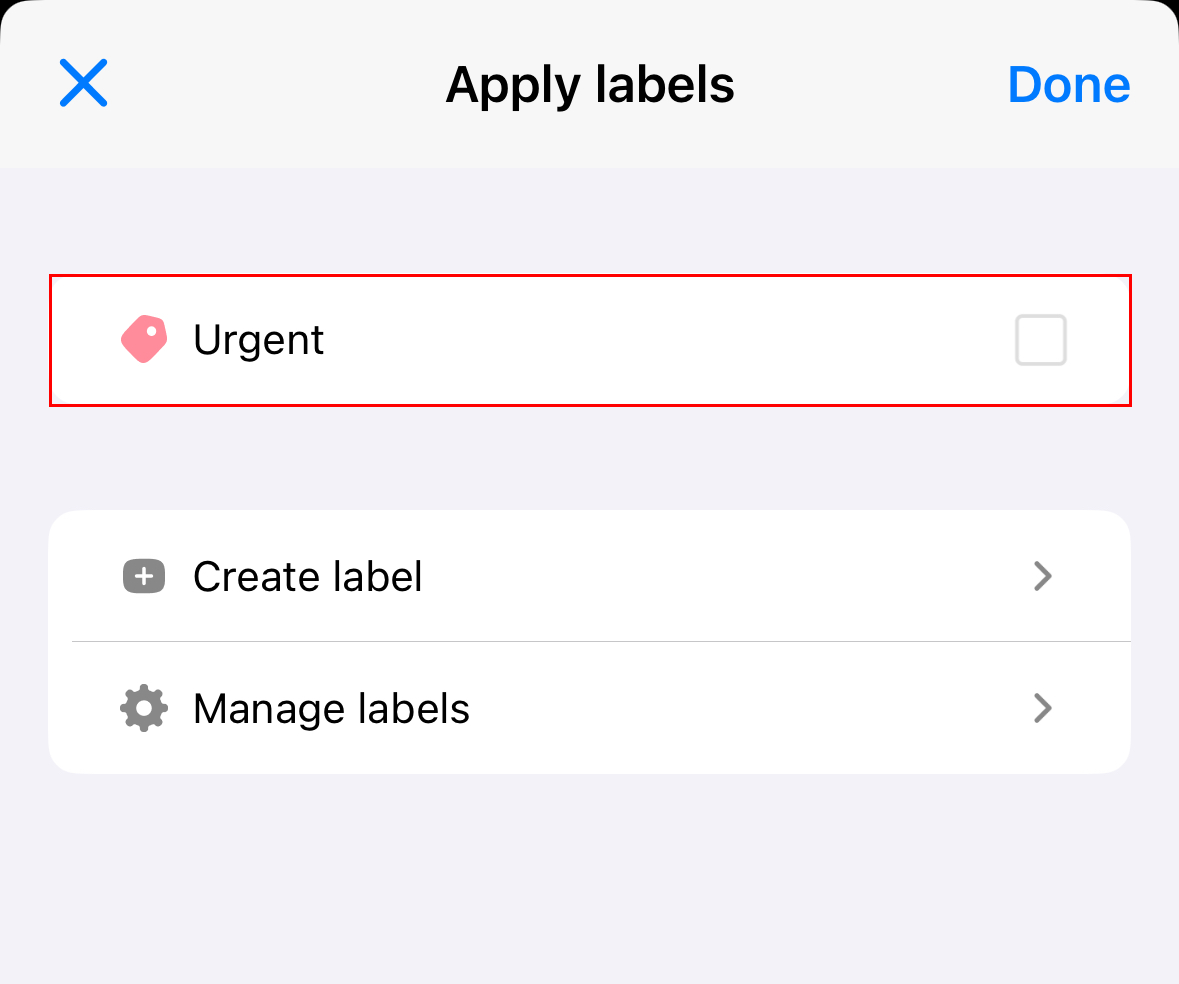
Вашу мітку буде додано або видалено.
Змінення або видалення мітки
Виберіть вкладку залежно від того, чи використовуєте ви веб-пошту на комп’ютері чи в мобільному додатку.
- Увійдіть до -пошти . Використовуйте свою адресу та пароль Professional Email powered by Titan (ваші ім’я користувача та пароль GoDaddy тут не працюватимуть).
- У папці вхідних повідомлень виберіть повідомлення.
- Над повідомленням виберіть пункт Мітка , а потім Керування етикетками .
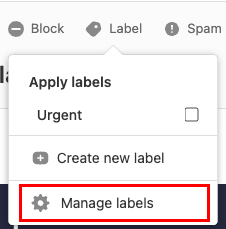
- Поруч із міткою виберіть
 Змінити або
 Видалити .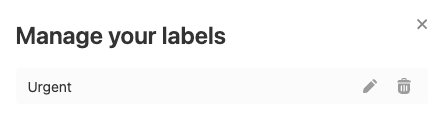
- Якщо вибрано пункт Змінити , оновіть назву етикетки або колір за бажанням, а потім натисніть кнопку Зберегти .
- Якщо ви вибрали Видалити , щоб підтвердити вибір, виберіть Так, видалити .
Ви побачите повідомлення про те, що мітку було оновлено або видалено.
- Відкрийте програму Titan.
- У папці "Вхідні" натисніть лист, щоб відкрити його.
- У верхньому правому куті натисніть Додаткові параметри , а потім Застосувати мітки .
- Натисніть Керування мітками .
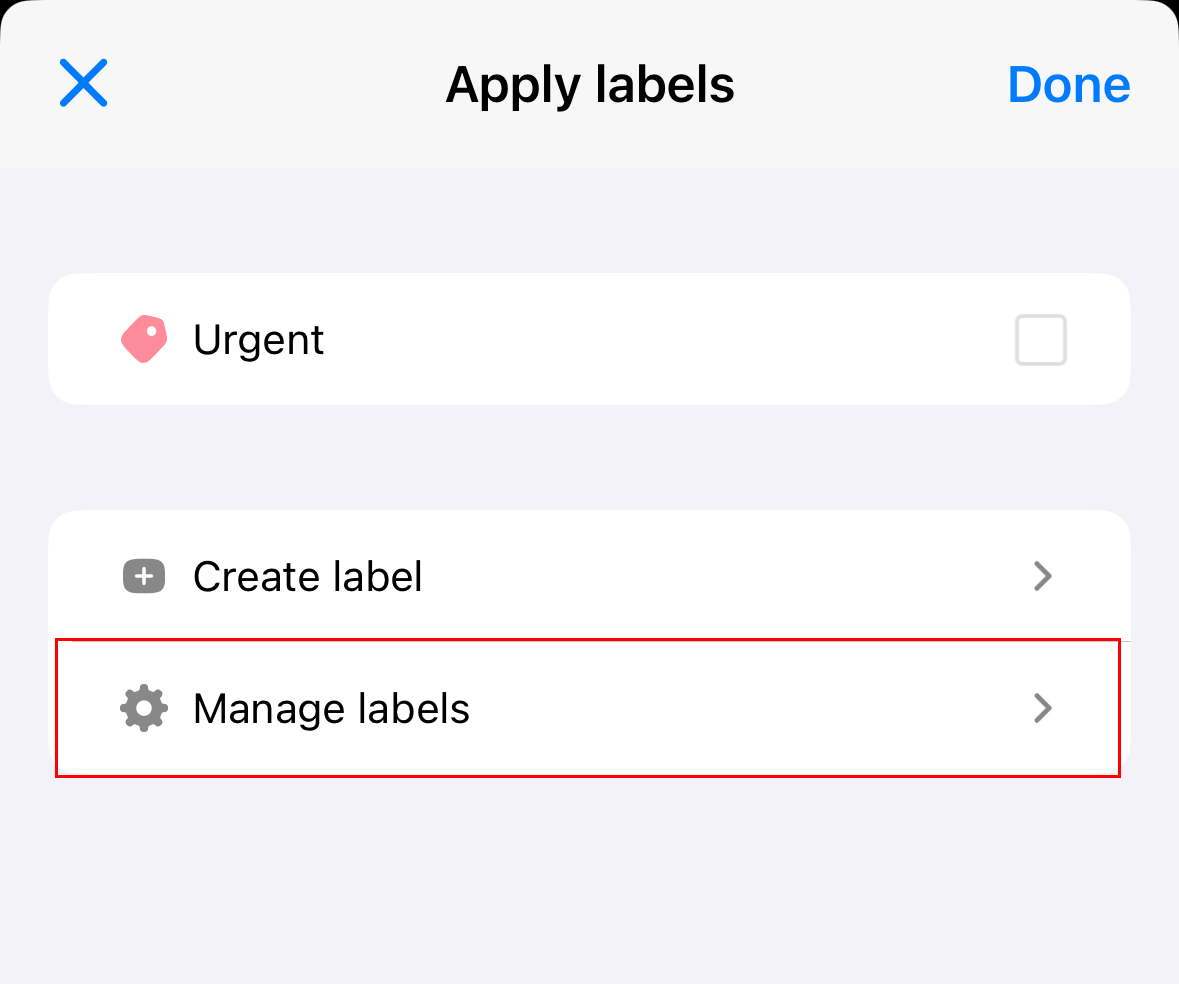
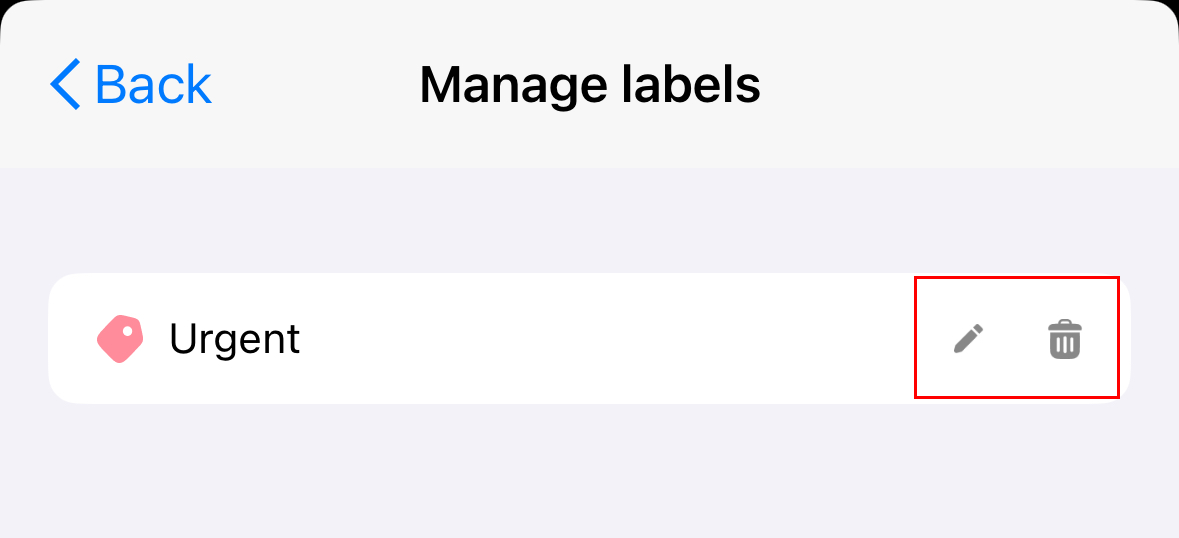
- Біля мітки, яку потрібно відредагувати, натисніть Змінити або Видалити .
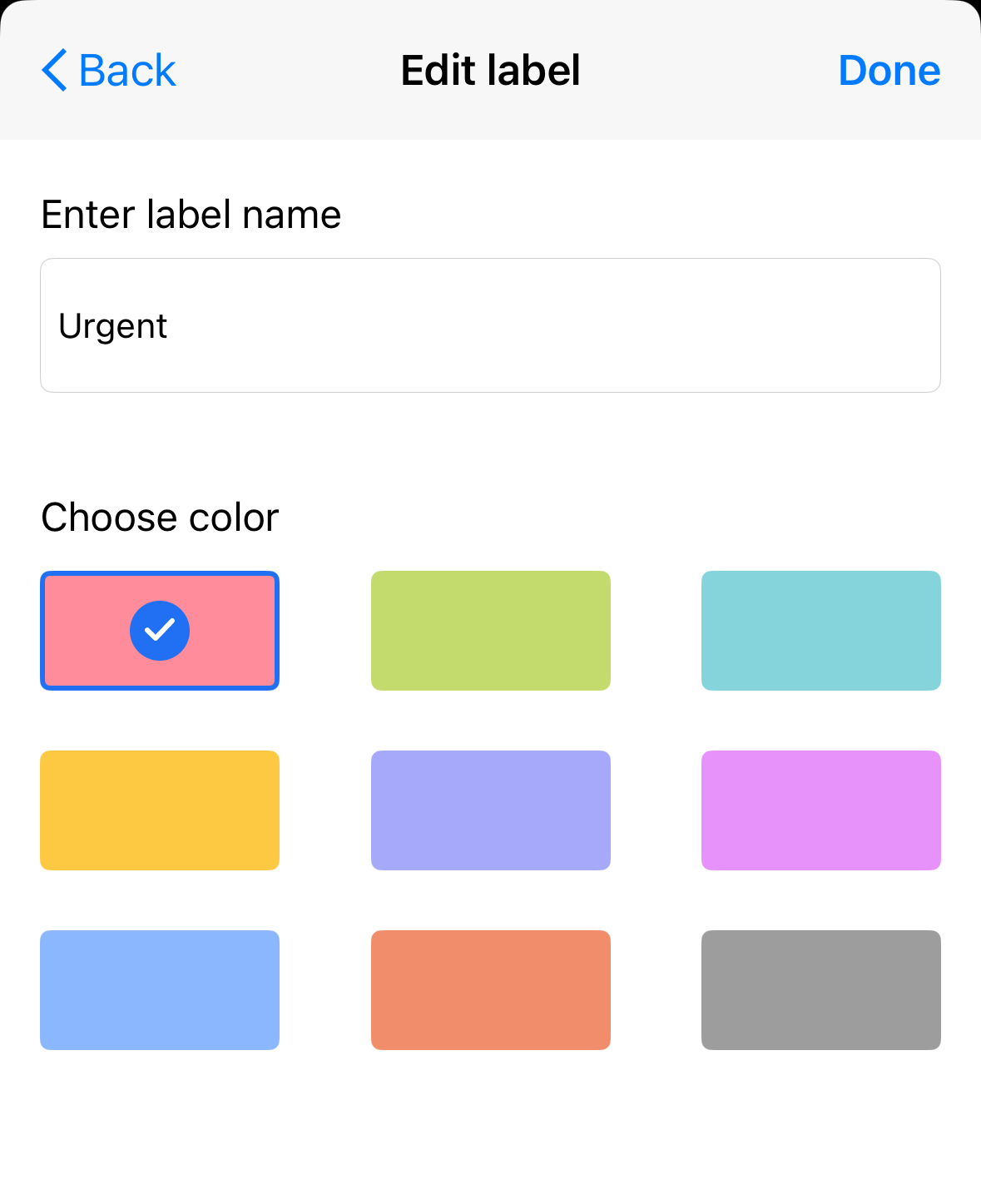
- Якщо ви натиснули Змінити , змініть назву мітки або виберіть новий колір. Натисніть Готово .
- Якщо ви натиснули кнопку Видалити , щоб підтвердити видалення мітки, натисніть Так, видалити . Проведіть пальцем вниз, щоб закрити вкладку Мітки.
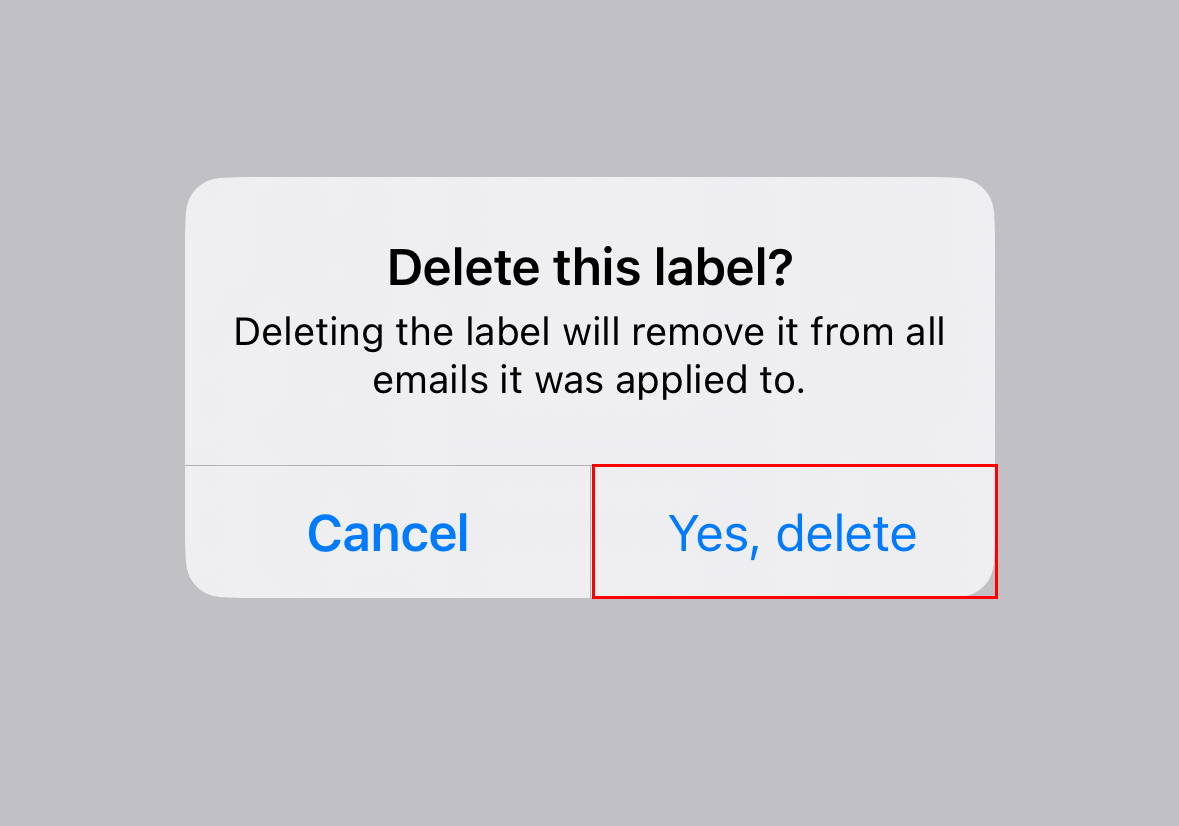
- Якщо ви натиснули Змінити , змініть назву мітки або виберіть новий колір. Натисніть Готово .
Мітку буде змінено або видалено.
Знайдіть електронну пошту з тією ж міткою
Виберіть вкладку залежно від того, чи використовуєте ви веб-пошту на комп’ютері чи в мобільному додатку.
- Увійдіть до -пошти . Використовуйте свою адресу та пароль Professional Email powered by Titan (ваші ім’я користувача та пароль GoDaddy тут не працюватимуть).
- Переглянути електронну пошту за допомогою одного з двох методів:
- Папки . У лівій частині папки вхідних повідомлень у списку папок виберіть назву мітки електронної пошти. Відкриється список повідомлень із міткою.
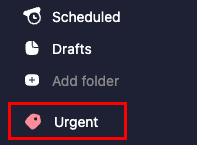
- Попередній перегляд повідомлення . У папці вхідних повідомлень виберіть повідомлення з міткою електронної пошти. У вікні попереднього перегляду повідомлення над повідомленням виберіть мітку. Відкриється той самий список повідомлень із міткою.
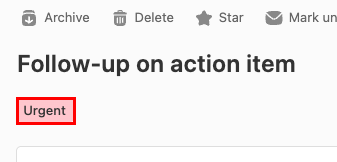
- Папки . У лівій частині папки вхідних повідомлень у списку папок виберіть назву мітки електронної пошти. Відкриється список повідомлень із міткою.
- Відкрийте програму Titan.
- У верхньому правому куті натисніть значок
 меню або проведіть пальцем вліво.
 - У розділі Мітки натисніть значок мітки, щоб побачити всі листи з певною міткою.
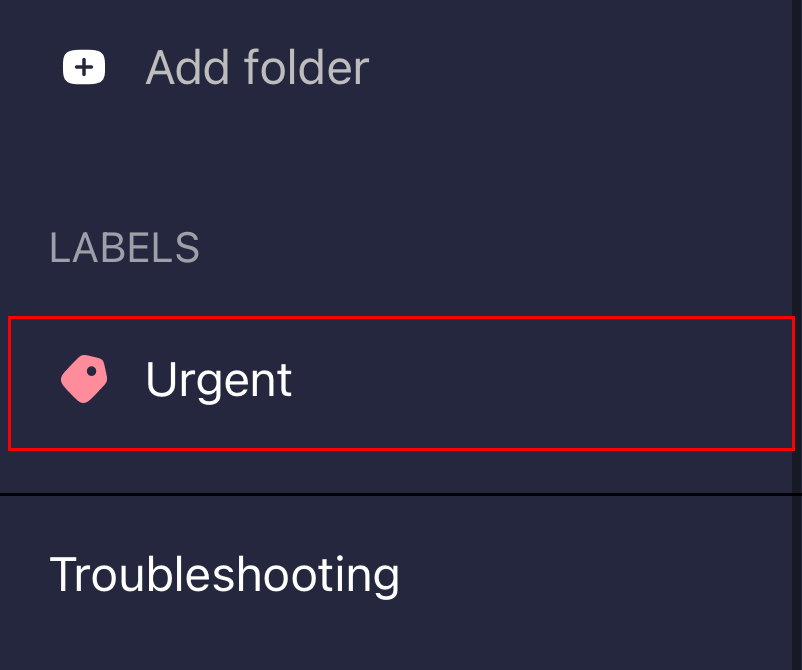
Буде показано всі повідомлення з такою міткою.