Заархівуйте або розархівуйте електронний лист за допомогою Professional Email powered by Titan
Щоб у вашій поштовій скриньці не було безладдя, перемістіть повідомлення до папки Архів. Повідомлення в папці Архів ніколи не видаляються.
Виберіть вкладку залежно від того, чи користуєтеся ви веб-поштою на комп’ютері чи в мобільному додатку.
Заархівуйте електронний лист
- Увійдіть до -пошти . Використовуйте свою адресу та пароль Professional Email powered by Titan (ваші ім’я користувача та пароль GoDaddy тут не працюватимуть).
- У папці вхідних повідомлень виберіть електронний лист.
- Над повідомленням електронної пошти виберіть Архів .
Електронний лист буде переміщено до папки Архів . Вона залишатиметься в папці невизначений час, якщо ви не видалите її або не повернете до папки "Вхідні" .
Розархівування електронного листа
- Увійдіть до -пошти . Використовуйте свою адресу та пароль Professional Email powered by Titan (ваші ім’я користувача та пароль GoDaddy тут не працюватимуть).
- У лівій частині виберіть папку Архів .
- Виберіть електронний лист.
- Над повідомленням виберіть Перемістити до папки , а потім Вхідні . Якщо ви не можете побачити Перемістити до папки , виберіть
 Інші дії , а потім Перемістити до папки .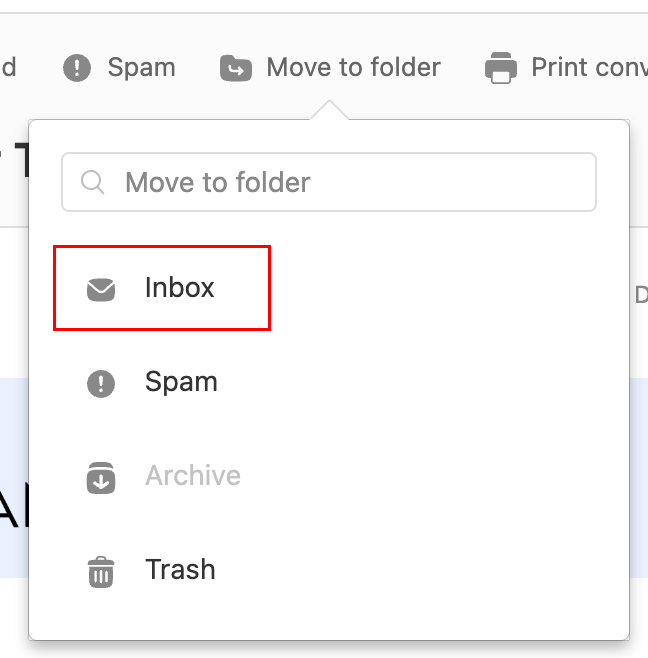
Ви побачите повідомлення з підтвердженням того, що електронний лист переміщено до папки "Вхідні".
Заархівуйте електронний лист
- Відкрийте програму Titan.
- У папці вхідних повідомлень натисніть електронний лист.
- Угорі електронного листа натисніть
 Архів .
Ви побачите підтвердження того, що бесіду було переміщено до архіву.
Розархівування електронного листа
- Відкрийте мобільний додаток Titan.
- У верхньому правому куті натисніть значок
 значок меню. меню або проведіть пальцем ліворуч, а потім натисніть Настройки .
 - Натисніть Архів .
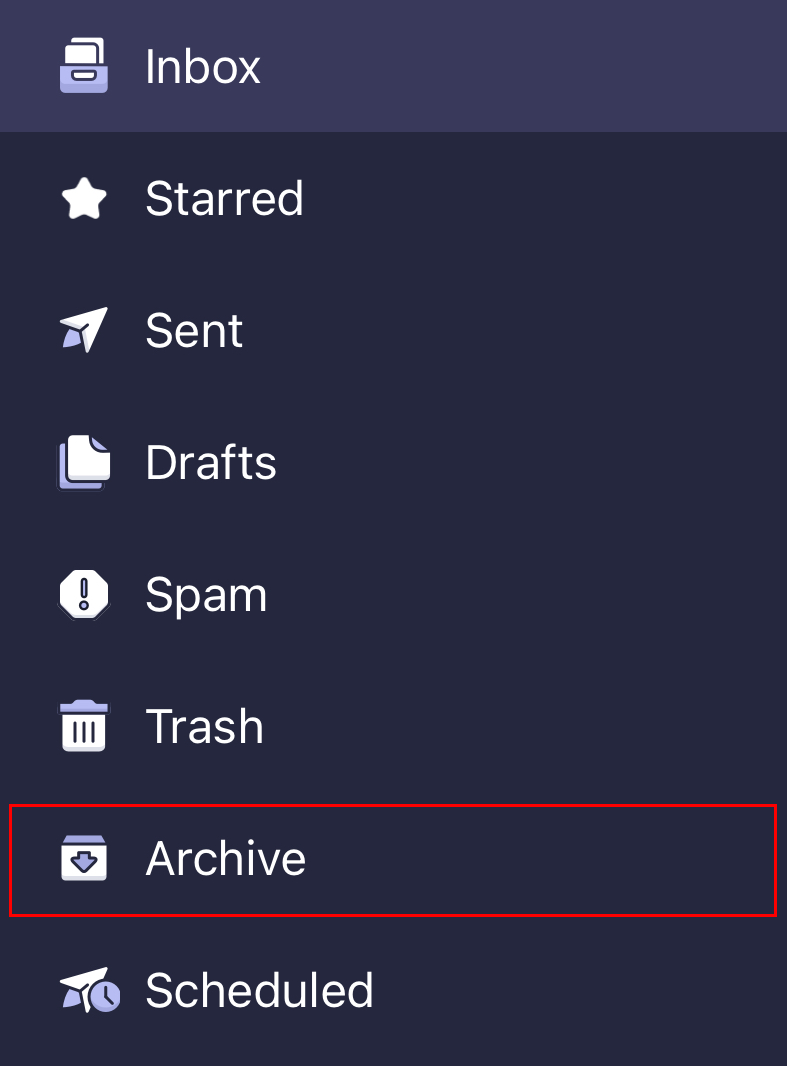
- У верхньому правому куті натисніть
 Інші дії , а потім Перемістити до папки .
 - Натисніть Вхідні . Ви побачите підтвердження того, що повідомлення було переміщено до папки "Вхідні".
Додаткові відомості
- Щоб заархівувати електронні листи, які перевищують певну дату, спочатку фільтруйте свої повідомлення за допомогою Розширеного пошуку .
- Використовуйте мітки електронної пошти для впорядкування вхідних повідомлень
- Пересилати повідомлення EMAIL_PE на іншу адресу