Увімкніть спосіб підтвердження особи для свого облікового запису GoDaddy
Для кращого захисту облікового запису налаштуйте метод підтвердження особи . Після додавання методу підтвердження ми попросимо вас підтвердити вашу особу (за допомогою одноразового коду або апаратного ключа безпеки) під час дій із високим ризиком або в разі виявлення підозрілих спроб входу. В іншому випадку для входу вам знадобляться лише ім’я користувача та пароль GoDaddy.
Примітка. Ви не можете користуватися телефонною службою, як-от Розмови або Google Voice, для обміну текстовими повідомленнями SMS із способом підтвердження.
- Перейдіть до свого GoDaddy Security Сторінка . Можливо, вам буде запропоновано ввійти.
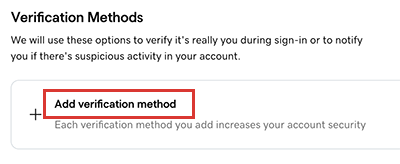
- У списку Безпека під методами перевірки виберіть Додати метод перевірки .
- Виберіть бажаний спосіб підтвердження:
- Програма GoDaddy (рекомендується): радимо скористатися нашою програмою GoDaddy для підтвердження особи. Більшість власників облікових записів GoDaddy повинні вибрати цей спосіб. Дізнайтеся більше про використання програми GoDaddy як способу підтвердження особи .
- Програма-автентифікатор : використовуйте сторонній автентифікатор, як-от Google Authenticator або Authy, щоб створити код.
- Пароль : Пароль дає змогу підтвердити вашу особу та надійно ввійти за допомогою відбитка пальця, обличчя, блокування екрана або ключа безпеки. Ми рекомендуємо використовувати ключ доступу, якщо ви інвестор доменів або бажаєте забезпечити найвищий рівень безпеки. Ми підтримуємо ключі безпеки з підтримкою USB або Bluetooth, які відповідають стандарту FIDO U2F, наприклад, багато інших ключів YubiKeys або Google Titan.
- Номер телефону : код буде надіслано на ваш номер телефону у вигляді тексту. Цей спосіб є зручним, але може бути не таким надійним, як програми-автентифікатори, якщо ви перебуваєте за межами зони обслуговування свого стільникового провайдера.
- Натисніть Далі , а потім завершіть процес налаштування відповідно до обраного вами способу:
- Якщо ви вибрали програму GoDaddy , дотримуйтеся вказівок, щоб інсталювати програму GoDaddy (якщо потрібно) та ввімкнути перевірку особи в програмі.
- Якщо ви вибрали Authenticator App (Додаток-автентифікатор) , дотримуйтесь інструкцій, щоб встановити програму на телефон і відсканувати штрих-код. Введіть код автентифікації та назву програми, а потім натисніть кнопку Далі .
- Якщо ви вибрали ключ доступу , введіть ім'я ключа доступу , а потім натисніть кнопку Додати ключ доступу . Якщо ви налаштовуєте апаратний ключ безпеки, тримайте ключ поруч, але поки не підключайте його. Якщо браузер запропонує створити ключ доступу, виберіть Продовжити . Дотримуйтесь вказівок, щоб налаштувати ключ доступу.
- Якщо ви вибрали Номер телефону , введіть свій номер телефону, а потім натисніть кнопку Далі . Введіть 6-значний код, який ми надішлемо вам (це добре протягом наступних 20 хвилин), а потім виберіть Надіслати код підтвердження .
Обов’язково. Якщо ви вибрали ключ доступу, необхідно додати резервний спосіб підтвердження, як описано далі. - Повторіть кроки 3 і 4, щоб увімкнути додаткові методи перевірки. Щоб досягти найкращих результатів, налаштуйте додаткові методи на іншому пристрої. Наприклад, якщо стандартним методом є програма GoDaddy на вашому телефоні, використовуйте програму-автентифікатор на ноутбуці як резервну копію.
Примітка. Ми завжди рекомендуємо налаштувати принаймні один додатковий спосіб перевірки як резервний. Якщо ви втратите доступ до одного зі своїх способів (наприклад, якщо змінили номер телефону), ви все одно зможете скористатися резервним доступом до свого облікового запису.
Пов’язані дії
- Якщо ви вибрали ключ безпеки, вийдіть зі свого облікового запису, а потім увійдіть, використовуючи апаратний ключ, щоб перевірити налаштування ключа.
Додаткові відомості
- Увімкнувши принаймні один спосіб підтвердження, ви також можете ввімкнути двоетапну перевірку для підвищення рівня захисту облікового запису.
- Зміна номера телефону для перевірки
Примітка. Зміни до вашого профілю у GoDaddy Мій профіль Сторінка не переноситься на підтвердження особи. Якщо ви налаштували текстові повідомлення SMS для способу підтвердження, але згодом змінили свій основний номер телефону, не забудьте оновити свій номер .
- Скасування способу перевірки особи
- Якщо спосіб підтвердження виявляється невдалим, і ви маєте звернутися до служби підтримки, ми попросимо надати вам спосіб підтвердження особи, щоб перевірити ваш обліковий запис.