Додавання логотипу та бренду моєї компанії до веб-пошти
Функція брендування Professional Email powered by Titan дає змогу персоналізувати поштові скриньки у вашому домені, використовуючи логотип вашої компанії та кольори бренду.
Примітка. Брендинг доступний лише для планів Professional Email powered by Titan Premium і Ultra. Оновити план електронної пошти
Обов’язково: Тільки адміністратори можуть вносити зміни до брендингу. Дізнайтеся, як надати користувачу права адміністратора .
- Увійдіть до -пошти . Використовуйте свою адресу та пароль Professional Email powered by Titan (ваші ім’я користувача та пароль GoDaddy тут не працюватимуть).
- У верхньому правому куті виберіть
 Настройки , а потім Параметри .
 - Ліворуч у розділі НАЛАШТУВАННЯ КОМПАНІЇ виберіть Брендинг . Ви побачите варіанти завантаження логотипу та настроювання кольорів.
- Щоб завантажити логотип вашої компанії, виберіть Завантажити .png, .jpg розміром до 2 МБ . Перетягніть логотип або виберіть його на пристрої, а потім натисніть кнопку Зберегти . Titan автоматично оптимізує логотип для відображення у верхній частині веб-пошти.
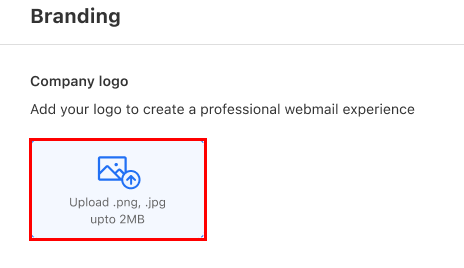 Примітка. Завантажений логотип відображається у верхньому правому куті веб-пошти. Логотип GoDaddy у верхньому лівому кутку зафіксовано, і його не можна змінювати або видаляти.
 - Далі налаштуйте кольорову тему. Це можна зробити за допомогою одного з двох варіантів:
- Використовуйте готову тему : Виберіть Вибрати серед перевірених тем , а потім один із варіантів кольору.
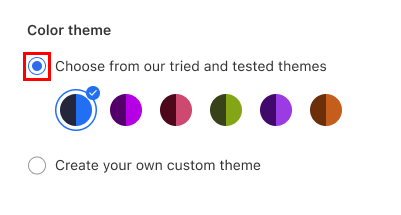
- Створення власної власної теми : Виберіть Створити власну власну тему . У розділі Бічна панель виберіть
 Редагувати (значок олівця), а потім вибрати колір бічної панелі. У розділі Кнопка повторіть ті самі дії.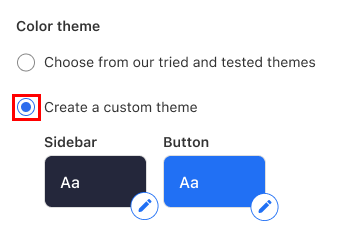
- Використовуйте готову тему : Виберіть Вибрати серед перевірених тем , а потім один із варіантів кольору.
- Унизу сторінки виберіть Зберегти зміни , а потім знову Зберегти зміни , щоб підтвердити, що зміни бренду застосовуватимуться до всіх поштових скриньок. Ви побачите підтвердження того, що зміни було успішно застосовано.
Ви можете в будь-який час повернутися на сторінку брендингу, щоб змінити логотип компанії та колір теми для веб-пошти.